كيفية استرداد رسائل واتساب المحذوفة في حالة عدم وجود نسخة احتياطية

البوابة العربية للأخبار التقنية البوابة العربية للأخبار التقنية

كيفية استرداد رسائل واتساب المحذوفة في حالة عدم وجود نسخة احتياطية

يعاني الكثير من مستخدمي تطبيق التراسل الفوري واتساب WhatsApp من مشكلة حذف بعض الدردشات عن طريق الخطأ أو حذفها لأي سبب آخر، لا شك أنه يمكنك استعادة الدردشات المؤرشفة والتي تم أخذ نسخة احتياطية بسهولة في تطبيق واتساب، بينما لا يمكن استرداد الرسائل المحذوفة بدون نسخة احتياطية بهذه السهولة، ولكن هناك طريقة يمكنك إستخدامها لإستعادة البيانات التي لا توجد منها نسخة إحتياطية لديك ،سنتعرف عليها سويًا اليوم.

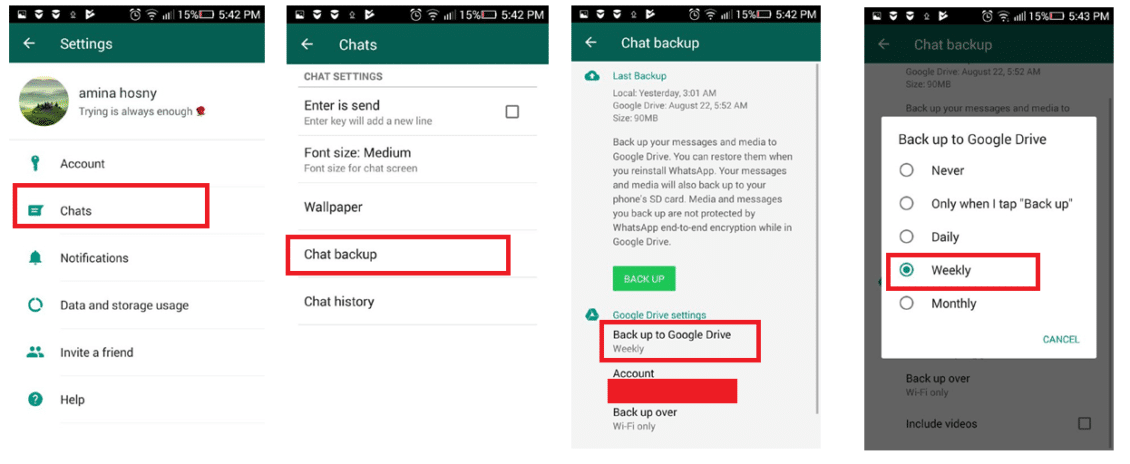
لاستعادة رسائل واتساب المحذوفة بسهولة ستحتاج إلى تفعيل ميزة أخذ نسخة احتياطية من الدردشة Chat Backup من خلال الإعدادات، بإتباع الخطوات التالية:

  • انتقل إلى تطبيق واتساب
  • اضغط على الإعدادات Settings
  • ثم اضغط على المحادثات Chats
  • ثم اضغط على خيار النسخ الاحتياطي للمحادثات Chat backup
  • ثم اضغط على خيار نسخ احتياطي لجوجل درايف backup to google drive
  • ثم ستظهر لك قائمة خيارات يمكنك من خلالها تحديد المدة الزمنية التي ترغب أن تحتفظ فيها بنسخة احتياطية من محادثاتك “يوميًا أم أسبوعيًا أم شهريًا” وهذا يرجع لاختيارك.
كيفية استرداد رسائل واتساب المحذوفة مع وجود نسخة احتياطية منها

للحصول على خطة نسخ احتياطي أكثر تقدمًا لأجهزة أندرويد، يمكنك التمرير لأسفل للوصول إلى قسم استراتيجية النسخ الاحتياطي المتقدم في واتساب Advanced WhatsApp Backup Strategy

ملاحظة: من المهم أن تعلم أن تطبيق واتساب سيحتفظ فقط بأحدث ملف نسخة احتياطية في نظام التشغيل آي أو إس iOS وأحدث ملفين للنسخ الاحتياطي في نظام التشغيل أندرويد Android.

كيفية استعادة رسائل واتساب المؤرشفة:

إذا تمت أرشفة الدردشة منذ فترة، فلا يزال بإمكانك استعادتها.

أولًا: في نظام التشغيل آي أو إس iOS

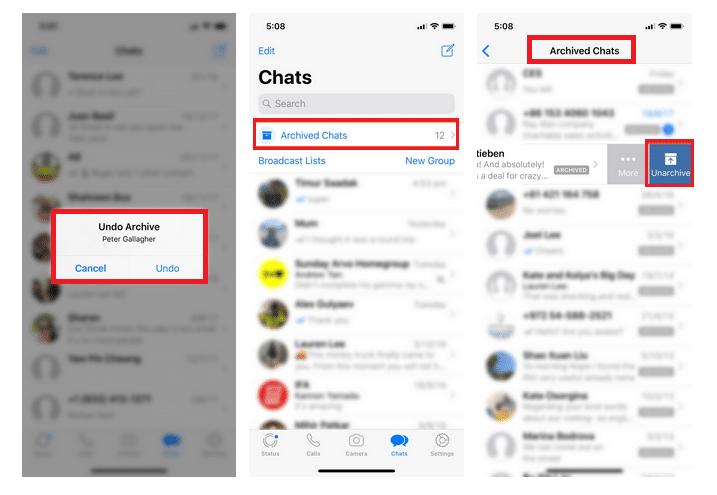
  • انتقل لأعلى في قائمة الدردشة حتى تظهر الرسائل المؤرشفة، ثم اضغط عليها
  • اسحب إلى اليسار على الدردشة التي تريد استعادتها
  • اضغط على إلغاء الأرشفة Unarchive

كيفية استرداد رسائل واتساب المحذوفة مع وجود نسخة احتياطية منها

ثانيًا: في نظام التشغيل أندرويد Android

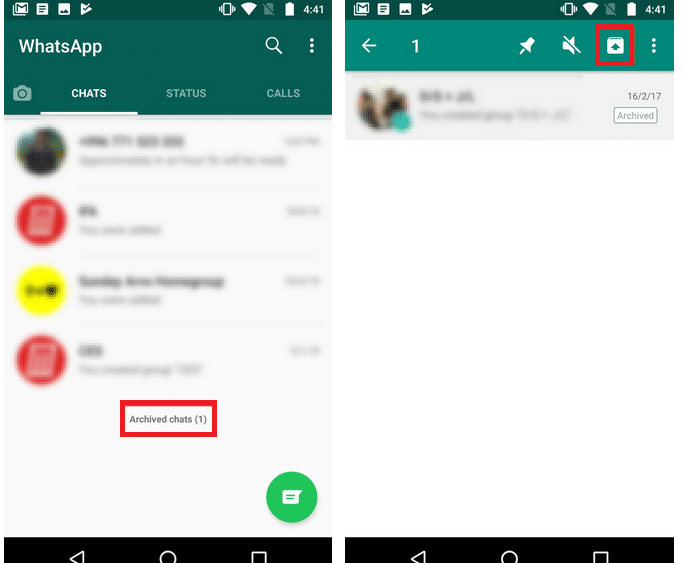
  • اضغط على نص دردشات مؤرشفة الموجود أسفل قائمة الدردشة
  • اضغط مع الاستمرار على الدردشة التي تريد استردادها
  • ثم اضغط على  رمز إلغاء الأرشفة Unarchive
كيفية استرداد رسائل واتساب المحذوفة مع وجود نسخة احتياطية منها

كيفية استرداد رسائل واتساب المحذوفة بدون وجود نسخة احتياطية منها:

يمكنك إستعادة هذه الرسائل من خلال برنامج Android Data Recovery وهو تطبيق يعمل على أنظمة التشغيل ويندوز وماك، ويتيح لك إستعادة الرسائل الخاصة بهاتفك والصور والفيديوهات ومُحادثات تطبيق واتساب وغيرها من خلال عدة خطوات سهلة، وهو يدعم كافة أنواع الهواتف العاملة بنظام التشغيل أندرويد تقريباً.

لاسترداد رسائل واتساب المحذوفة مع عدم وجود نسخة احتياطية اتبع الخطوات التالية:

الخطوة الأولى: قم بتوصيل هاتفك بالكمبيوتر

  • قم بتنزيل برنامج Android Data Recovery، وتثبيته على جهاز الكمبيوتر الخاص بك
  • قم بتوصيل هاتفك بالكمبيوتر بواسطة كابل USB
  • انتظر حتى يتم التعرف على هاتفك تلقائيًا
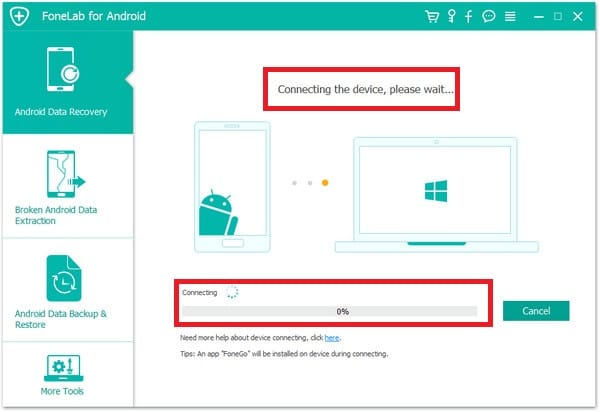
كيفية استرداد رسائل واتساب المحذوفة مع وجود نسخة احتياطية منها

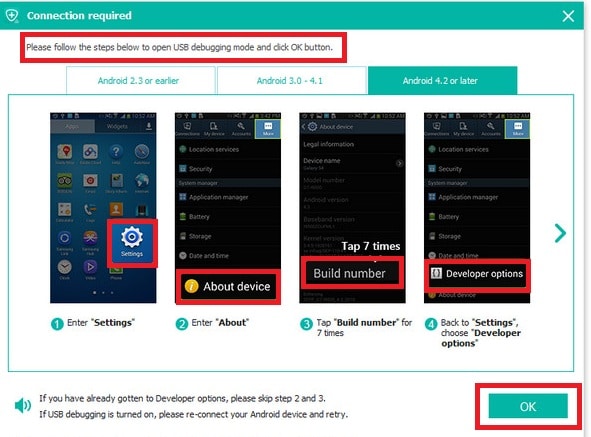
الخطوة الثانية: سيطلب منك البرنامج تفعيل إعدادات التصحيح Enable USB debugging بالجهاز قبل بدء عملية الفحص

اتبع الخطوات التي تمكنك من الدخول إلى وضع تصحيح الأخطاء:

  • ابحث عن آيقونة الإعدادات Settings على شاشة هاتفك، واضغط عليها
  • اضغط على خيار حول الهاتف About Phone
  • اضغط على خيار Build number تقريبًا 7 مرات، حتى تظهر لك رسالة “أنت في وضع المطور  You are under developer mode”
  • ارجع مرة أخرى للإعدادات Settings
  • ابحث عن خيارات المطور Developer options واضغط عليها
  • قم بتشغيل الزر الموجود أعلى الشاشة، وابحث عن خيار إعدادات التصحيح USB debugging، قم بتشغيله واضغط على خيار موافق في النافذة المنبثقة
كيفية استرداد رسائل واتساب المحذوفة مع وجود نسخة احتياطية منها

الخطوة الثالثة: اختر الملف الصحيح

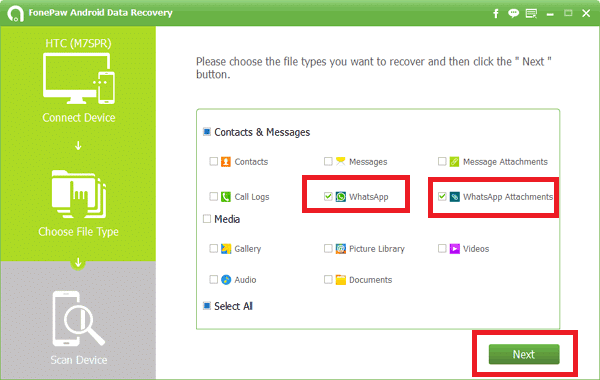
بعد تفعيل نمط USB Debugging، وقيام البرنامج بالتعرف على هاتفك، قم حينها بإختيار القسم الذي تريد عمل مسح له لاستعادة البيانات المفقودة.

  • كما في الصورة التالية قمنا باختيار قسمي  WhatsApp و WhatsApp Attachments
  • اضغط على زر التالي Next في الزاوية اليمنى بالأسفل
كيفية استرداد رسائل واتساب المحذوفة مع وجود نسخة احتياطية منها

الخطوة الرابعة: السماح بالبحث عن البيانات المفقودة لاستردادها

يجب أن يظهر لك هاتفك رسالة تطلب إعطاء البرنامج الصلاحية لعمل مسح لهاتفك، وتستطيع إعطائه هذه الصلاحية  من خلال الضغط على أياً من الخيارات التالية  Allow أو Grant أو Authorize، وذلك وفقًا لنوع هاتفك.

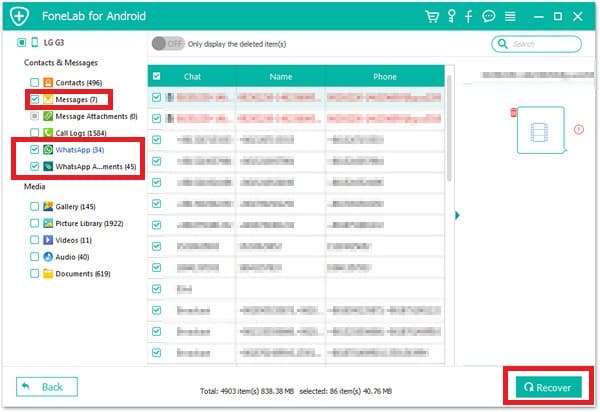
بمجرد الانتهاء من هذه الخطوات سيقوم البرنامج بعمل مسح وإستعادة للبيانات، قد يستغرق هذا الأمر بعض الوقت، وبعد أن ينتهي البرنامج من عملية المسح ستتمكن من رؤية كل الملفات والمُحادثات التي يُمكن إستعادتها، وذلك من خلال الضغط على خيار واتساب الموجودة في يسار الشاشة، وبعد ذلك قم بتحديد ما تُريد استعادته واضغط  .
كيفية استرداد رسائل واتساب المحذوفة مع وجود نسخة احتياطية منها


البوابة العربية للأخبار التقنية كيفية استرداد رسائل واتساب المحذوفة في حالة عدم وجود نسخة احتياطية

إنت كنت تشاهد ما تقرأ الآن فاعلم أن هذا المحتوى مستخدم بشكل غير شرعي في هذا الموقع، ومصدره الأصلي موقع البوابة العربية للأخبار التقنية

from البوابة العربية للأخبار التقنية https://ift.tt/2QzkP4p
via IFTTT
مشكلة توقف أحد التطبيقات عن العمل بعد تثبيت إصدار MacOS Mojave.. إليك كيفية حلها

البوابة العربية للأخبار التقنية البوابة العربية للأخبار التقنية

مشكلة توقف أحد التطبيقات عن العمل بعد تثبيت إصدار MacOS Mojave.. إليك كيفية حلها

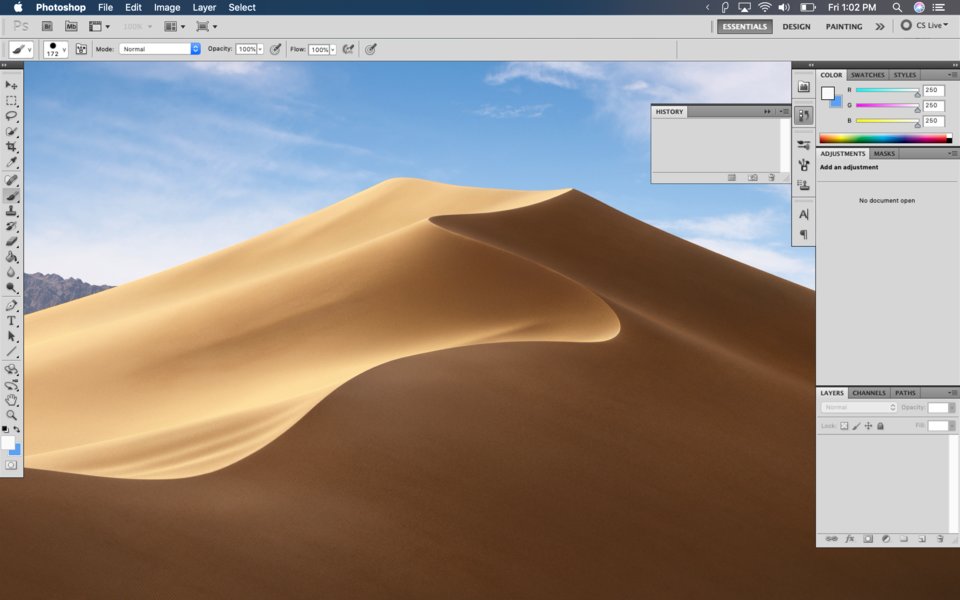
يأتي أحد إصدار من نظام التشغيل ماك أو إس macOS والذي يحمل اسم  macOS 10.14 Mojave الجديد بمجموعة من الميزات والخدمات الجديدة وتحسينات الأداء التي تجعله مميزًا عن إصدارات نظام ماك أو إس السابقة، ولكن بعد الترقية إلى إصدار macOS Mojave لاحظ عدد من المستخدمين توقف بعض التطبيقات والبرامج عن العمل خاصة إذا كانوا يستخدمون إصدارات قديمة من هذه التطبيقات والبرامج.

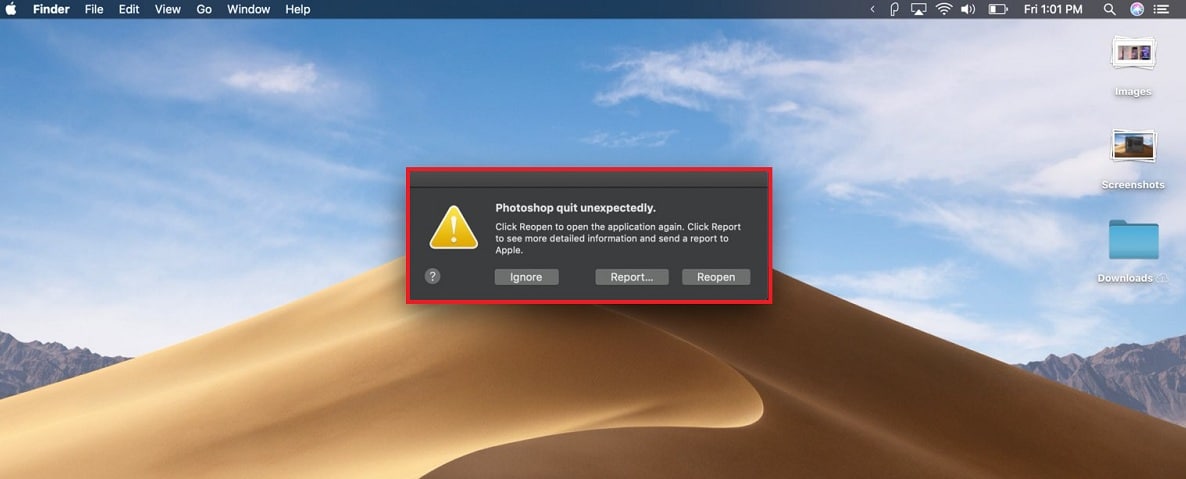
في بعض الحالات اشتكي المستخدمون من أنهم في كل مرة يحاولون فتح برنامج فوتوشوب Photoshop تظهر رسالة تخبرهم أنه تعطل، وقد يظهر لهم تقرير خطأ فقط، ولكن هناك حيلة يمكنك اللجوء لها لحل هذه المشكلة بحيث تجعل العديد من التطبيقات التي تبدو غير متوافقة مع نظام MacOS Mojave – مثل النسخة القديمة من برنامج أدوبي فوتوشوب Adobe Photoshop –  تعمل على النظام دون مشاكل.

يتم تعيين تفضيلات الخصوصية والأمان في أجهزة ماك Mac افتراضيًا على السماح بالعمل للتطبيقات من آب ستور App Store ومن مطوّري التطبيقات المعروفين.

لتعزيز مستوى الأمان يمكنك السماح بالعمل للتطبيقات من متجر التطبيقات آب ستور فقط، وذلك من خلال اتباع الخطوات التالية:

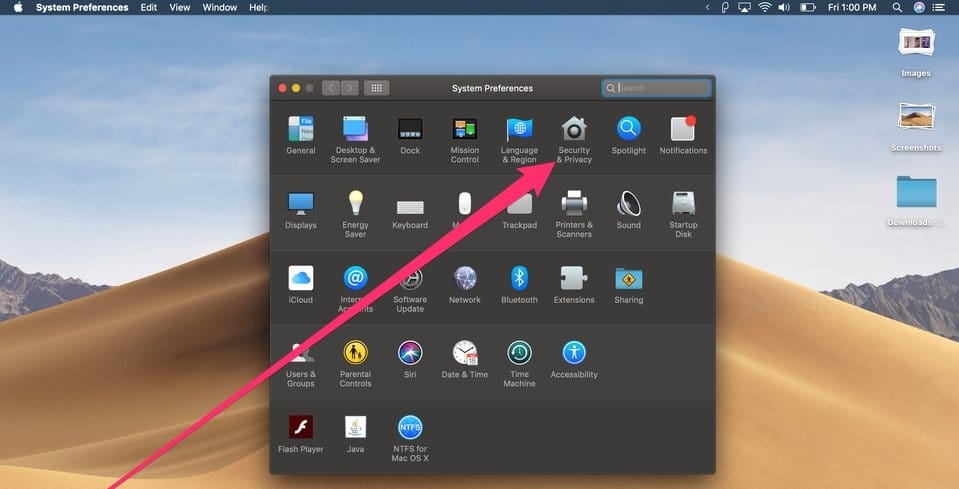
  • انتقل إلى قائمة آبل Apple menu في الزاوية العلوية اليسرى من الشاشة على جهازك
  • اضغط على إعداد تفضيلات النظام System Preferences
  • اضغط على خيار الأمان والخصوصية Security & Privacy
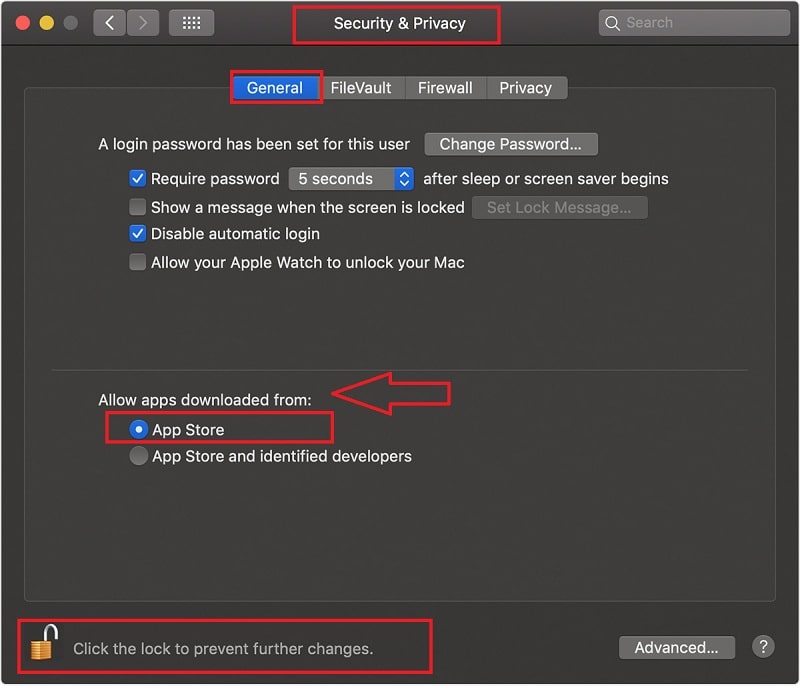
  • اضغط على علامة تبويب عام General
  • اضغط على رمز القفل الموجود أسفل النافذة وأدخِل كلمة المرور لإجراء التغييرات
  • اختر آب ستور App Store ضمن عنوان السماح بالتطبيقات التي يتم تنزيلها من Allow apps downloaded from

مشكلة توقف أحد التطبيقات عن العمل بعد تثبيت إصدار MacOS Mojave.. إليك كيفية حلها

إليك كيفية حل مشكلة توقف أحد التطبيقات عن العمل في نظام التشغيل MacOS Mojave:

  • انتقل إلى قائمة آبل Apple menu في الزاوية العلوية اليسرى من الشاشة على جهازك
  • اضغط على إعداد تفضيلات النظام System Preferences
  • اضغط على خيار الأمان والخصوصية Security & Privacy

مشكلة توقف أحد التطبيقات عن العمل بعد تثبيت إصدار MacOS Mojave.. إليك كيفية حلها

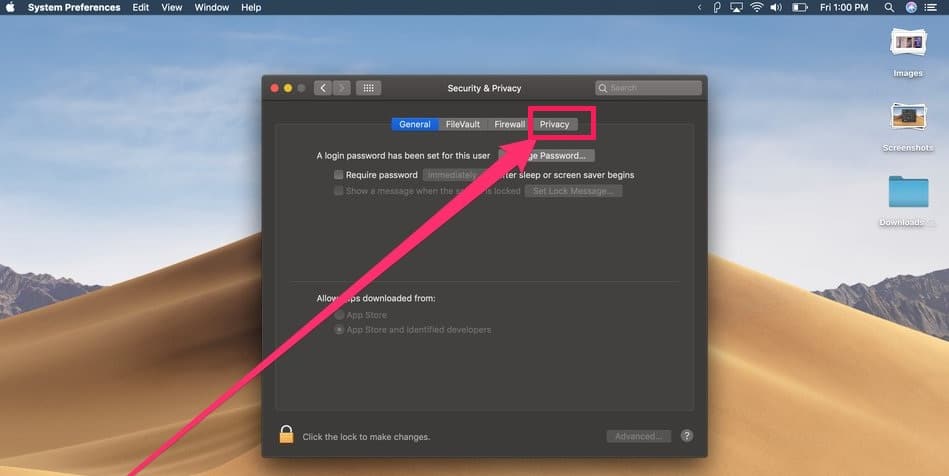
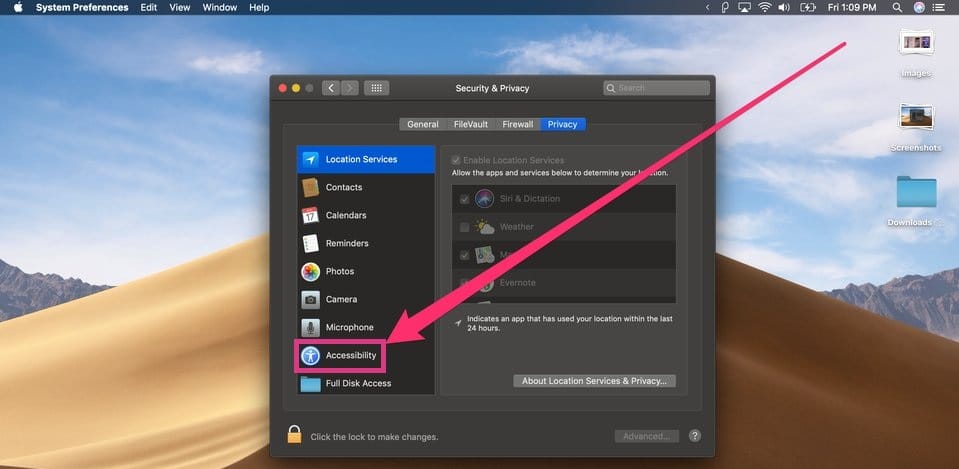
  • اضغط على علامة التبويب الموجودة أقصى اليمين وتحمل اسم خصوصية Privacy

مشكلة توقف أحد التطبيقات عن العمل بعد تثبيت إصدار MacOS Mojave.. إليك كيفية حلها

  • من خلال الشريط الجانبي الأيسر الذي سيظهر، مرِّر لأسفل حتى ترى خيار إمكانية الوصول Accessibility، اضغط عليه

مشكلة توقف أحد التطبيقات عن العمل بعد تثبيت إصدار MacOS Mojave.. إليك كيفية حلها

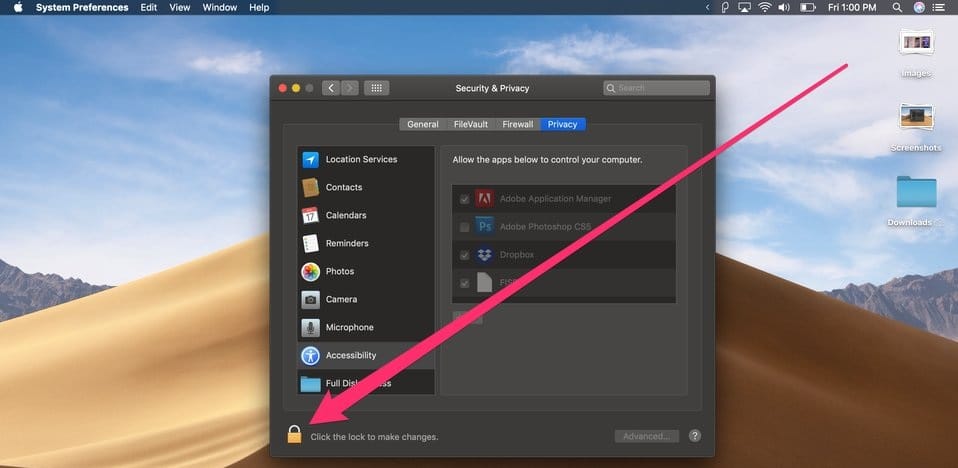
  • ستضطر إلى الضغط على رمز القفل لإجراء تغييرات، وسيطلب منك إدخال كلمة مرور جهاز الكمبيوتر الخاص بك

مشكلة توقف أحد التطبيقات عن العمل بعد تثبيت إصدار MacOS Mojave.. إليك كيفية حلها

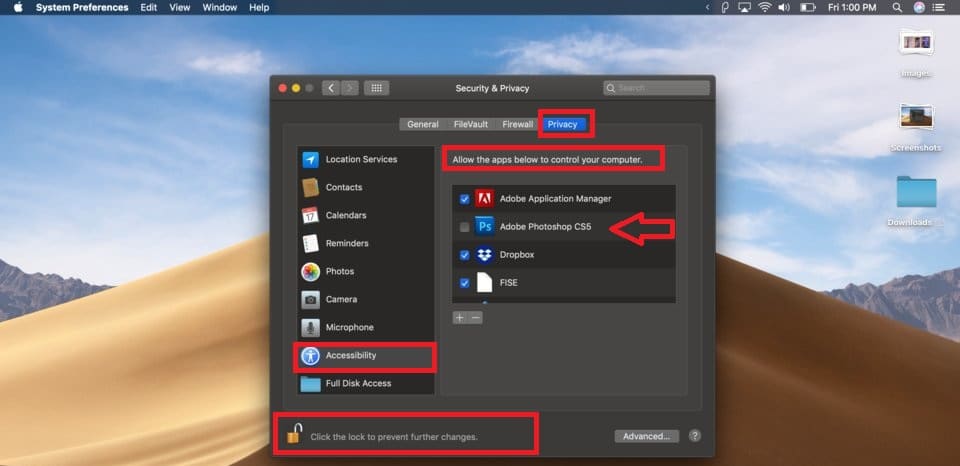
  • بعد إدخال كلمة المرور ستضيء قائمة التطبيقات الموجودة على اليمين، والتي تسمى “اسمح للتطبيقات أدناه بالتحكم في جهاز الكمبيوتر الخاص بك”  allows the apps below to control your computer
  • من خلال قائمة التطبيقات التي ظهرت، اضغط على التطبيق الذي لا يعمل

مشكلة توقف أحد التطبيقات عن العمل بعد تثبيت إصدار MacOS Mojave.. إليك كيفية حلها

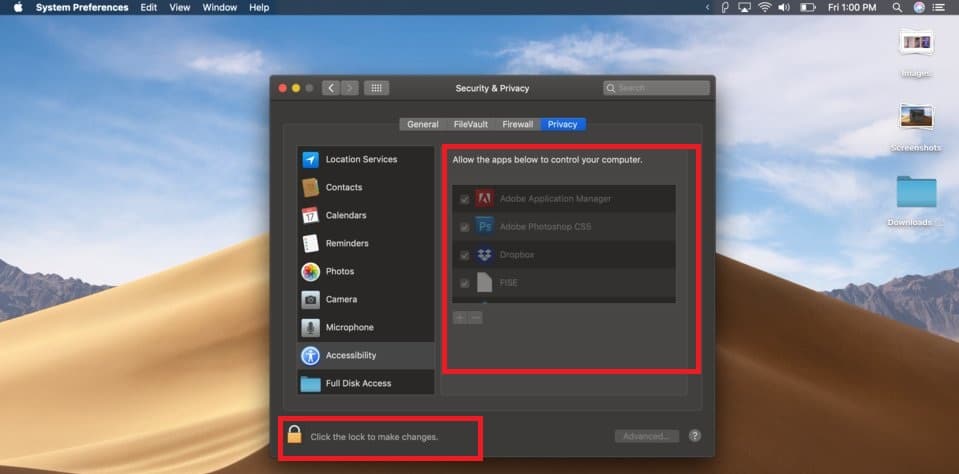
  • ثم اضغط على رمز القفل مرة أخرى لحفظ التغييرات، وستجد أن قائمة التطبيقات الموجودة في الجهة اليمنى قد أصبح لونها معتم مرة أخرى

مشكلة توقف أحد التطبيقات عن العمل بعد تثبيت إصدار MacOS Mojave.. إليك كيفية حلها

بمجرد الانتهاء من هذه الخطوات حاول فتح تطبيقك الذي لا يعمل مرة أخرى وستجد أن المشكلة قد تم حلها.

مشكلة توقف أحد التطبيقات عن العمل بعد تثبيت إصدار MacOS Mojave.. إليك كيفية حلها


البوابة العربية للأخبار التقنية مشكلة توقف أحد التطبيقات عن العمل بعد تثبيت إصدار MacOS Mojave.. إليك كيفية حلها

إنت كنت تشاهد ما تقرأ الآن فاعلم أن هذا المحتوى مستخدم بشكل غير شرعي في هذا الموقع، ومصدره الأصلي موقع البوابة العربية للأخبار التقنية

from البوابة العربية للأخبار التقنية https://ift.tt/2Qwcz5f
via IFTTT

كيفية تفعيل وضع التخفي في إنستاجرام على نظام آي أو إس وأندرويد

البوابة العربية للأخبار التقنية البوابة العربية للأخبار التقنية

كيفية تفعيل وضع التخفي في إنستاجرام على نظام آي أو إس وأندرويد

تتيح جميع منصات التواصل الاجتماعي إمكانية تبادل الرسائل مع الأصدقاء كما هو الحال في تويتر وفيسبوك ماسنجر وواتساب وإنستاجرام وغيرها، ولكن الرسائل المباشرة على منصة إنستاجرام أصبحت أكثر إزعاجًا بعدما طرح التطبيق ميزة تسمح للمتابعين بمعرفة وقت استخدامك للتطبيق عن طريق نقطة خضراء اللون توجد بجوار أسماء الأصدقاء المتصلين بالإنترنت، في حين يريد الكثير من مستخدمي إنستاجرام تصفح الصور دون إعلام المتابعين أنه موجود.

هذه ليست المرة الأولى التي تقوم فيها منصة إنستاجرام بإعلام المستخدمين بحالة أصدقائهم، حيث قدم التطبيق لأول مرة في شهر يناير/ كانون الثاني الماضي ميزة حالة النشاط Activity Status ومن شأن هذه الميزة إخبار أصدقائك إذا كنت متصلاً بالإنترنت online، أو المدة التي قضيتها منذ فتح التطبيق بدون وجود مؤشر أخضر، والآن يتم الجمع بين الاثنين معا.

كيفية معرفة الأصدقاء النشطين على إنستاجرام:

يمكنك معرفة آخر وقت لنشاط الأشخاص الذين يتابعونك أو يجرون محادثات خاصة معك من خلال عدة طرق:

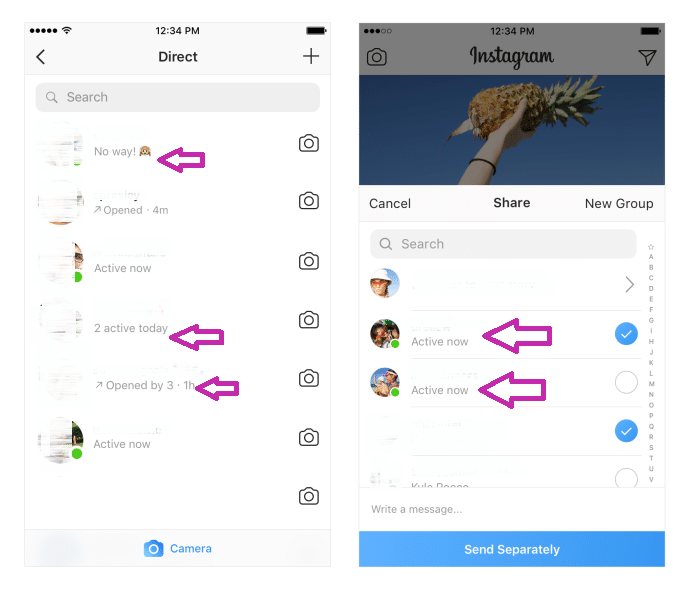
  • سترى نقطة خضراء اللون بجوار اسم المستخدم وصورته في صندوق البريد الوارد المباشر Direct inbox، وأي مكان آخر على إنستاجرام
  • في صندوق بريد الوارد سترى آخر حالة نشاط له (على سبيل المثال: نشط منذ 25 د، نشط أمس، تمت المشاهدة، جارٍ الكتابة…)

إذاكنت لا تريد أن يعرف المتابعين لك أنك نشط على إنستاجرام، يمكنك التحكم في حالة نشاطك من خلال الإعدادات.

للحفاظ على خصوصيتك تظهر النقطة الخضراء فقط في قائمة الرسائل المباشرة الخاصة بك وكذلك في قائمة الأصدقاء عندما تذهب لمشاركة منشور كرسالة مباشرة، ولن يتمكن من رؤية النقطة الخضراء سوى الأصدقاء أو المستخدمين الذين قمت بمراسلتهم، لذلك إذا كان قلقك بخصوص معرفة الغرباء لحالة نشاطك فلا داعي للقلق لأن هذا لن يحدث، ولإيقاف هذه الميزة لجميع المتابعين اتبع الخطوات التالية:

نظرًا لأن تطبيق إنستاجرام أحد التطبيقات الشائعة لنظامي التشغيل آي أو إس iOS وأندرويد Android، فإن الخطوات ستكون واحدة لكلاهما:

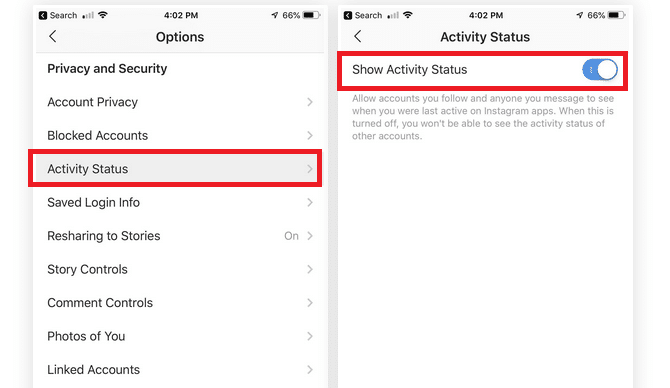
  • انتقل إلى حسابك على إنستاجرام
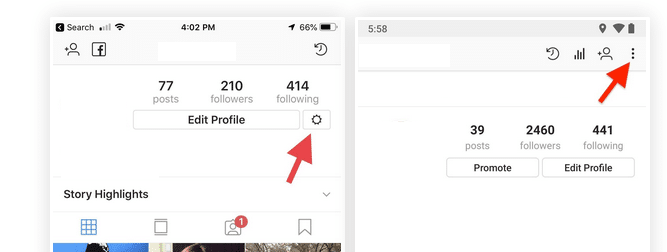
  • توجه لفتح قائمة الإعدادات Settings، وللوصول لهذه القائمة اضغط على رمز الترس (بالنسبة لمستخدمي نظام آي أو إس iOS) أو أيقونة الثلاث نقاط الموجودة في الزاوية العلوية اليمنى (بالنسبة لمستخدمي نظام أندرويد Android)

كيفية تفعيل وضع التخفي في إنستاجرام على نظام آي أو إس وأندرويد

  • مرر للأسفل حتى تصل إلى قسم الحماية والخصوصية Privacy and Security
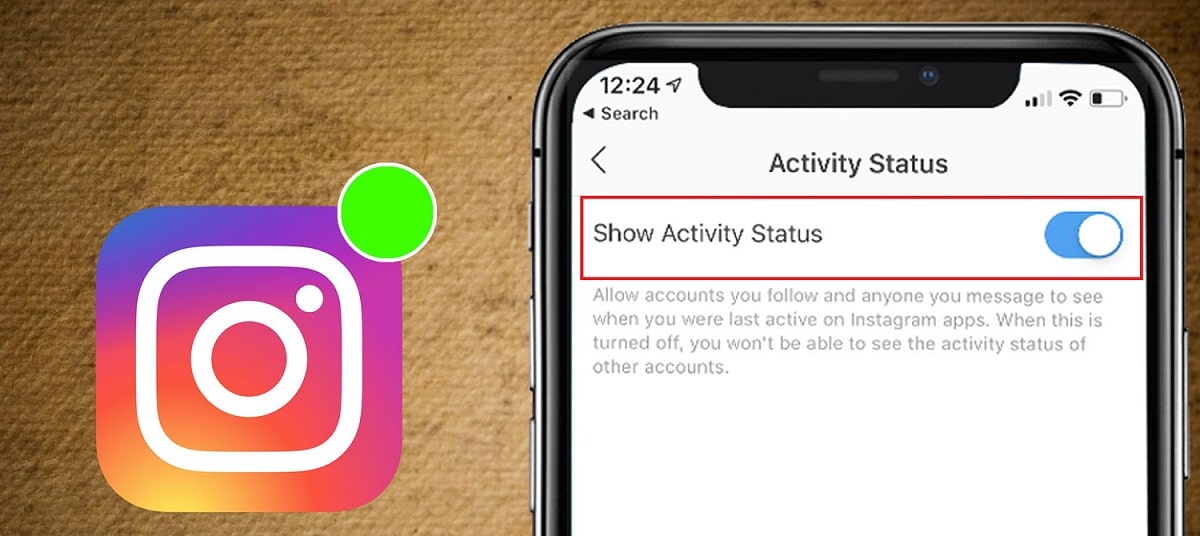
  • اختر قائمة حالة النشاط Activity Status

كيفية تفعيل وضع التخفي في إنستاجرام على نظام آي أو إس وأندرويد

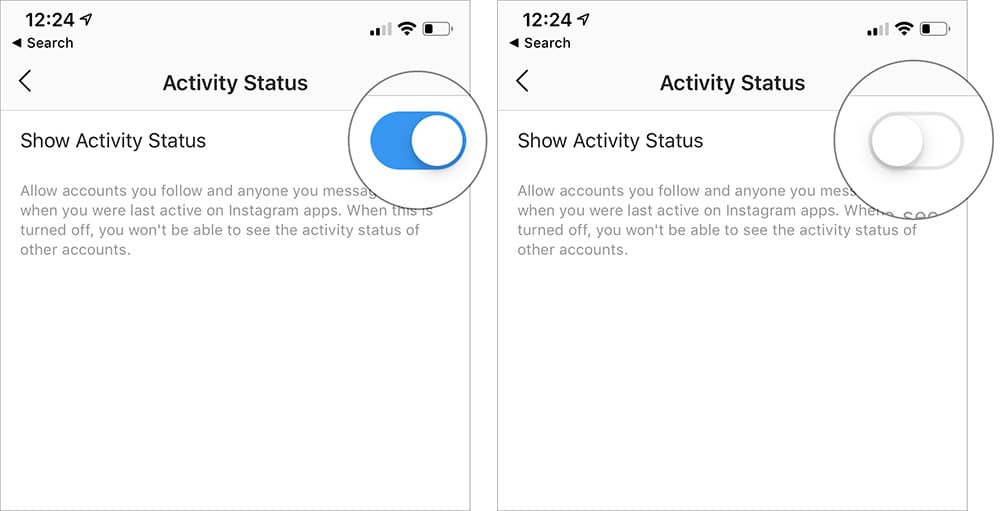
  • من هنا يمكنك إلغاء تفعيل خاصية إظهار النشاط عن طريق زر التبديل الموجود بجوار خيار Show Activity Status ليصبح لونه رمادي

كيفية تفعيل وضع التخفي في إنستاجرام على نظام آي أو إس وأندرويد

بمجرد إلغاء رؤية حالة نشاطك سيكون باستطاعتك استخدام إنستاجرام دون أن يعلم أحد أنك نشط حالياً.

البوابة العربية للأخبار التقنية كيفية تفعيل وضع التخفي في إنستاجرام على نظام آي أو إس وأندرويد

إنت كنت تشاهد ما تقرأ الآن فاعلم أن هذا المحتوى مستخدم بشكل غير شرعي في هذا الموقع، ومصدره الأصلي موقع البوابة العربية للأخبار التقنية

from البوابة العربية للأخبار التقنية https://ift.tt/2AXvJf0
via IFTTT

كيفية البحث عن تغريدات وأشخاص على تويتر باستخدام الموقع الجغرافي

البوابة العربية للأخبار التقنية البوابة العربية للأخبار التقنية

كيفية البحث عن تغريدات وأشخاص على تويتر باستخدام الموقع الجغرافي

عندما يتعلق الأمر بمنصات التواصل الاجتماعي فإن تويتر يعتبر من أكثر المنصات ديناميكية، كما أنها تعتبر أهم منصة تواصل اجتماعي بالنسبة لوسائل الإعلام ووكالات الأخبار.

يعتبر تويتر أحد أكثر المنصات استخدامًا وإبداعًا على الإنترنت حيث أنه المكان الذي يشارك فيه بعض أهم المؤثرين من جميع أنحاء العالم ما يدور في أذهانهم، وقد وصل متوسط عدد التغريدات عليه 6000 تغريدة في الثانية، ولكن في وسط هذه الكم الهائل من التغريدات العالمية، كيف تجد تغريدات في موقع جغرافي معين؟

سنتعرف اليوم على كيفية البحث في تويتر باستخدام الموقع الجغرافي للعثور على التغريدات من أي مكان حول العالم، ولكن قبل البداية يجب أن تعرف أساسيات كيفية البحث والبحث المتقدم عبر تويتر على كل من أجهزة الكمبيوتر المكتبية والهواتف الذكية.

1- تفعيل معلومات الموقع الجغرافي

يمكنك استخدام تويتر بدون حساب ويمتد هذا إلى البحث والبحث المتقدم، ولكن البحث حسب الموقع الجغرافي يلزم أن يكون لديك حساب مع تمكين معلومات الموقع عليه.

لتفعيل بيانات الموقع على حسابك اتبع الخطوات التالية:

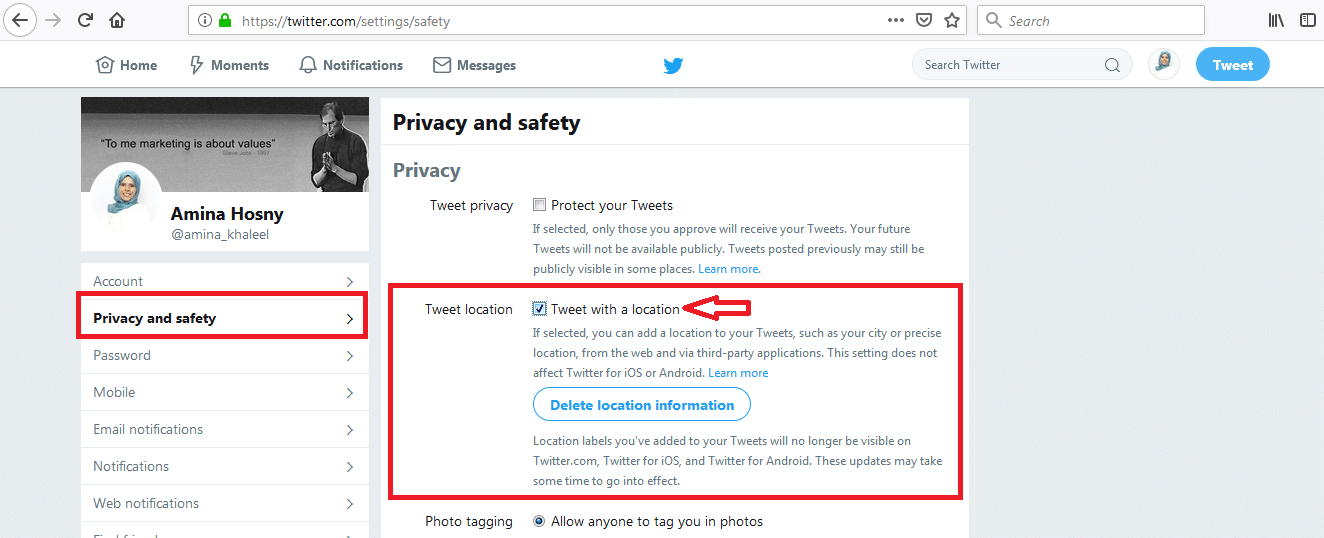
  • انتقل إلى حسابك على تويتر
  • اضغط على خيار الإعدادات والخصوصية Settings and privacy

كيفية البحث على تويتر باستخدام الموقع الجغرافي

  • اضغط على  خيار الخصوصية والسلامة Privacy and Safety
  • ضع علامة على المربع الموجود بجوار خيار موقع التغريدة Tweet Location، إذا وجدت العلامة موجودة بالفعل فلا تفعل أي شيء

كيفية البحث على تويتر باستخدام الموقع الجغرافي

  • مرِّر لأسفل واضغط على زر حفظ التغييرات Save Changes
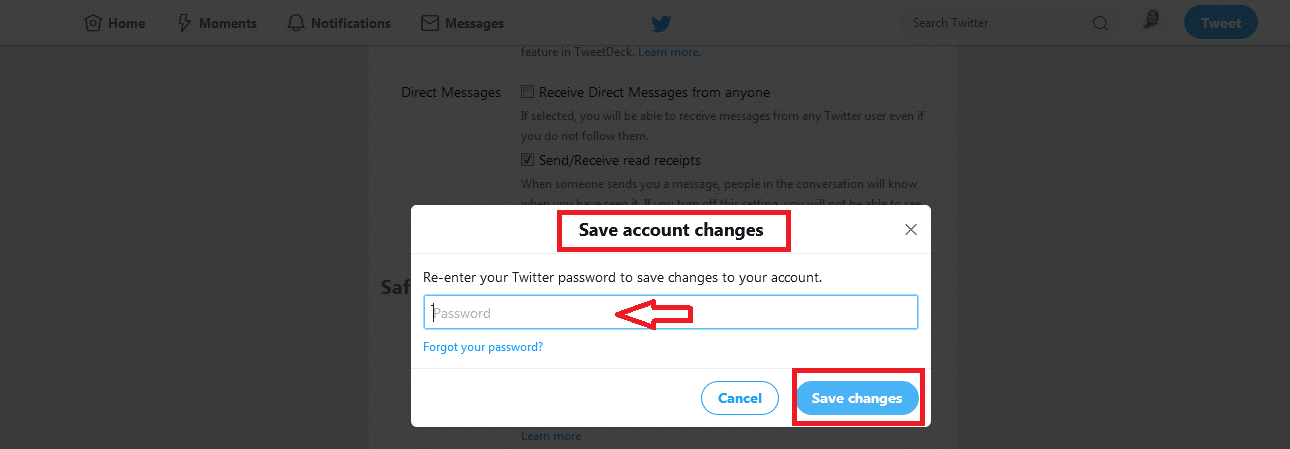
  • ستظهر لك نافذة منبثقة تطلب منك إعادة إدخال كلمة مرور حسابك على تويتر Twitter password لحفظ التغييرات، قم بإدخالها ثم اضغط على زر حفظ التغييرات Save Changes

كيفية البحث على تويتر باستخدام الموقع الجغرافي

كيفية البحث عن تغريدات من الناس الموجودة بالقرب منك:

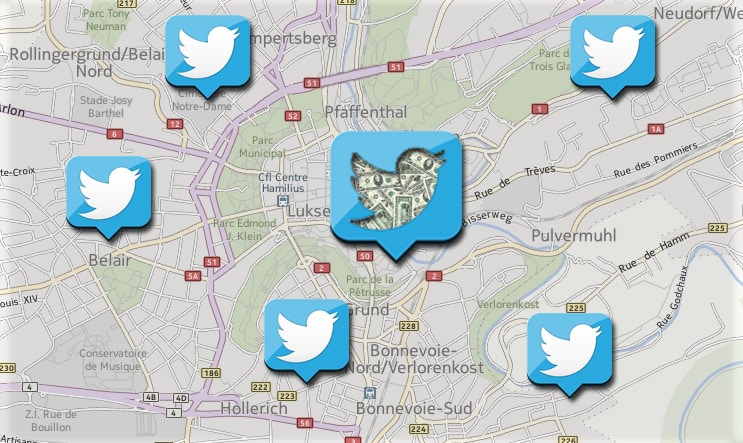
بالنسبة إلى ميزة البحث عن التغريدات التي تم نشرها من أشخاص بالقرب من موقعك، سيستخدم تويتر عنوان IP لجهازك (والذي يتضمن المدينة الرئيسية الحالية أو الأقرب) لمعرفة مكانك الحالي، حتى إذا لم يتم تفعيل خاصية التغريد حسب الموقع الجغرافي في الإعدادات.

للبحث في تويتر عن تغريدات قريبة منك اتبع الخطوت التالية:

  • من خلال شريط البحث (الموجود في الزاوية العلوية اليمنى)، اكتب ما تريد البحث عنه ثم اضغط على Enter
  • في صفحة نتائج البحث قم بتوسيع عوامل فلترة البحث، من خلال تبويب Search filters
  • اضغط على سهم القائمة المنسدلة الموجود بجوار “أي مكان”  Anywhere وغيّره إلى مكان إلى “قريب منك” Near You

كيفية البحث على تويتر باستخدام الموقع الجغرافي

سيعرض لك تويتر بعد ذلك نتائج البحث من التغريدات التي يتم نشرها من مكان قريب منك، ويمكنك ترتيب هذه التغريدات استنادًا إلى أهم التغريدات، وآخرها، والأشخاص المشهورين، والتغريدات التي تحتوي على صور أو مقاطع فيديو، وتغريدات الأخبار.

يمكنك أيضًا اختيار عدة فلاتر أخرى مثل عرض التغريدات فقط من الأشخاص الذين تتابعهم، أو اللغة التي تتم كتابة التغريدات بها.

كيفية البحث عبر تويتر باستخدام الموقع الجغرافي لأي مكان:

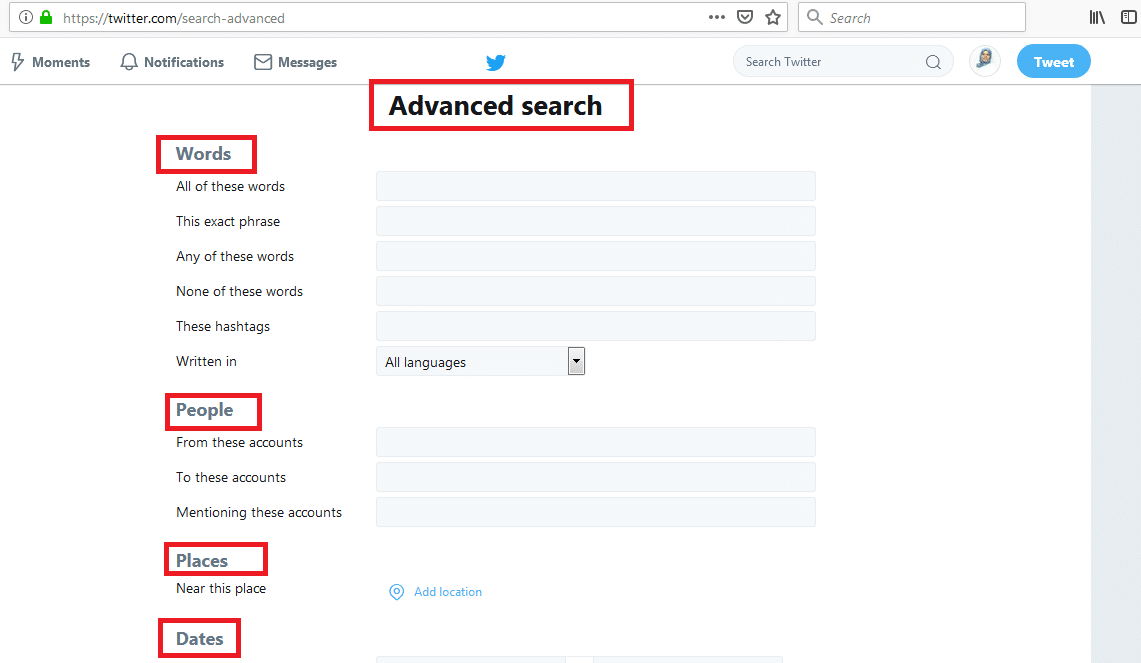
أسهل طريقة لتحديد المنطقة التي يجب البحث فيها هي استخدام البحث المتقدم وهي إحدى نصائح تويتر التي لا يعرفها الكثيرون، إليك كيفية استخدامها للعثور على تغريدات أو أشخاص من موقع معين:

  • انتقل إلى الربط التالي twitter.com/search-advanced من خلال متصفحك
  • ضع العناصر التي تريد البحث عنها في مربعات الحقول أسفل الكلمات Words، والأشخاص People، والتواريخ Dates
  • سيتم تعيين علامة التبويب الأماكن Places على موقعك الحالي افتراضيًا، إذا كنت تريد البحث عن تغريدات قريبة منك فلا تفعل أي شيء

كيفية البحث على تويتر باستخدام الموقع الجغرافي

  • إذا كنت تريد البحث في موقع معين غير موقعك، فاضغط  على علامة تبويب الأماكن Places واكتب اسم الموقع
  • لا تضغط على Enter أو بحث بسرعة، وانتظر حتى يقترح تويتر مواقع في القائمة المنسدلة استنادًا إلى ما كتبته، وسوف يُعرض النتائج من جميع الأماكن التي تشترك في الاسم، انتظر اختيار المكان الذي تريده، وستحصل على تغريدات ذات صلة من مكان واحد تحدده

كيفية البحث على تويتر باستخدام الموقع الجغرافي

  • بمجرد حصولك على الموقع الذي تريده، اضغط على زر بحث Search

كيفية البحث على تويتر باستخدام الموقع الجغرافي

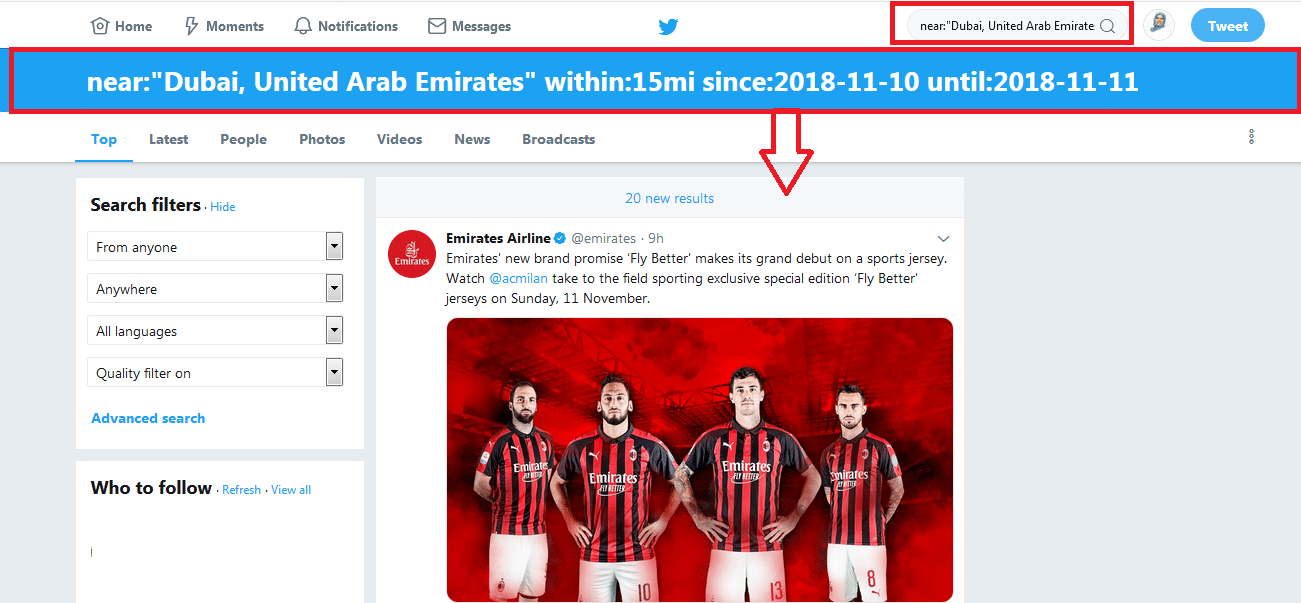
ستحصل الآن على نتائج البحث الأقرب إلى ذلك المكان الذي حددته، حيث يبحث تويتر داخل دائرة نصف قطرها 15 ميلاً عن الموقع المحدد.

لمستخدمي الهواتف : للأسف ،لا يعرض تطبيق تويتر على الهواتف الذكية داخل خيارات البحث المتقدم علامة تبويب الأماكن، ولا يسمح لك بتغييرها، إذا كنت تحاول استخدام هذه الطريقة على هاتف أو جهاز لوحي، فستحتاج إلى الانتقال إلى إعدادات المتصفح وتحميل موقع الويب لسطح المكتب على الهاتف.

البوابة العربية للأخبار التقنية كيفية البحث عن تغريدات وأشخاص على تويتر باستخدام الموقع الجغرافي

إنت كنت تشاهد ما تقرأ الآن فاعلم أن هذا المحتوى مستخدم بشكل غير شرعي في هذا الموقع، ومصدره الأصلي موقع البوابة العربية للأخبار التقنية

from البوابة العربية للأخبار التقنية https://ift.tt/2AXP1AO
via IFTTT

أفضل 4 مواقع ويب تتيح لك تعديل محتوى ملفات PDF مجانًا

البوابة العربية للأخبار التقنية البوابة العربية للأخبار التقنية

أفضل 4 مواقع ويب تتيح لك تعديل محتوى ملفات PDF مجانًا

تُعتبر صيغة PDF هي الصيغة الإفتراضية للمستندات المهمة، كما تعتبر الصيغة المفضلة للاستخدام في المعاملات التجارية والعلمية مما جعل استخدام ملفات PDF أمرًا شائعًا مثل استخدام مستندات الوورد، ولكن للحصول على إمكانات التعديل الكاملة في Adobe Acrobat يجب عليك دفع ما يصل إلى 449 دولارًا أمريكي لشراء إصدار  Desktop Pro 2017 version، أو ما يقرب من 180 دولارًا سنويًا لاشتراك Pro DC. في حين أن هناك الكثير من برامج ومواقع تعديل محتوى ملفات PDF البديلة والكثير منها مجانية.

ستساعدك مواقع الويب التالية في تعديل كل ما تريده في محتوى ملفات PDF الخاصة بك، دون تثبيت أي برامج على جهازك إطلاقًا، حيث تتيح لك القيام بعدة مهام عديدة منها:

  • تحرير وتعديل محتوى ملفات PDF
  • إنشاء نموذج أو مستند بصيغة PDF
  • تقليل حجم الملف
  • تلخيص ملفات PDF أو إضافة ملاحظات يمكن للآخرين رؤيتها
  • تقسيم ملف PDF
  • دمج ملفات PDF متعددة
  • حماية ملف PDF بكلمة مرور، أو إلغاء الحماية إذا كان محمي بالفعل

1- موقع Paperjet لملء البيانات في نماذج PDF وتوقيعها

أفضل 4 مواقع لتعديل محتوى ملفات PDF مجانًا

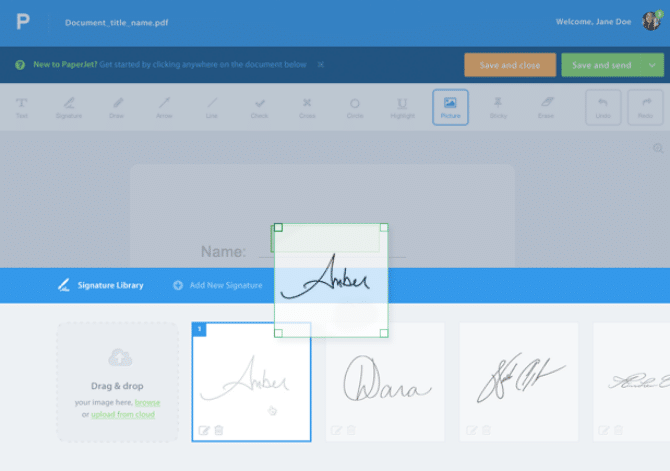
المهمة الأكثر شيوعًا التي تحتاج إلى القيام بها مع ملفات PDF هي ملء البيانات فيها مباشرة، في حين لا تسمح لك أفضل برامج قراءة ملفات PDF على أنظمة التشغيل ويندوز أو ماك أو إس MacOS أو لينكس Linux أو كروم أو إس Chrome OS بتغيير أي شيء في PDF، تظل الطريقة الأسرع والأسهل هي استخدام موقع Paperjet.

سيكون عليك التسجيل في موقع Paperjet لاستخدام الخدمة، ثم تحميل مستند PDF الخاص بك وإضافة مربعات لكتابة النصوص في الحقول المخصصة لذلك في المستند، إذا كان مربع النص غير متاح في المكان الذي تريد الكتابة فيه فيمكنك إضافة واحد بنفسك، نوع الخط والحجم واللون كل هذه خيارات قابلة للتخصيص، كما يمكنك أيضًا إرفاق صور في حالة إذا كان النموذج يحتاج إلى صور.

يقدم لك موقع Paperjet إمكانية تعديل 10 ملفات PDF مجانًا خلال الشهر، ولكن يجب عليك دفع 5 دولار شهريًا إذا أردت التعديل فوق هذا الحد.

2- موقع Jotform لإنشاء ملفات PDF للنماذج والمستندات الشائعة

أفضل 4 مواقع لتعديل محتوى ملفات PDF مجانًا

في حين أن مواقع تعديل ملفات PDF عبر الإنترنت تدور حول تعديل نموذج موجود لديك بالفعل، فإن القليل من الأدوات تعطيك خيار إنشاء نموذج PDF بنفسك.

Jotform هو تطبيق ويب مجاني رائع لإنشاء ملفات PDF للمستندات شائعة الإستخدام، مجموعة القوالب الموجودة على الموقع هى ما تجعل Jotform مميزًا عن غيره من المنافسين.

تنقسم القوالب إلى فئات مثل شهادة، اتفاقية موافقة، عقد، سجلات الموظف، تخطيط الحدث، دعوة، فاتورة، طلب وظيفة، عقد إيجار، تقرير طبي، تقييم أداء، طلب منحة دراسية، تذكرة، وتحتوي كل فئة على عدة أنواع مختلفة ويمكنك البحث داخل  Jotform للتعرف عليها أكثر.

بعد العثور على النموذج الذي تريد العمل عليه، افتحه في محرر Jotform، حتى تتمكن من تعديل أي جزء من النموذج، سواء كان ذلك نصًا أو محاذاة المربعات أو الحقول أو أي شيء آخر.

3- موقع Shrink PDF  لتقليل حجم ملفات PDF

أفضل 4 مواقع لتعديل محتوى ملفات PDF مجانًا

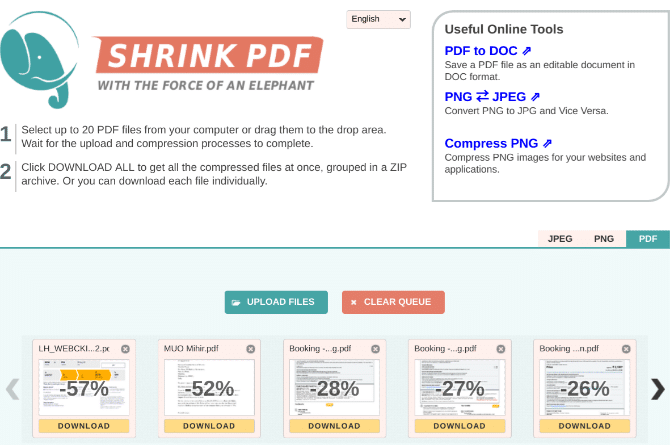
عادةً ما تكون ملفات PDF أكبر حجمًا من حجم المستند الأصلي لها، وهذا سيمثل لك عقبة مع الكثير من المواقع التي تحتاج إلى إرسال ملفات PDF من خلالها، انتقل إلى موقع  Shrink PDF – خاصة إذا كان لديك العديد من الملفات – لضغط ملفاتك دون أي تأثير على جودة الملف.

يمكنك تحميل ما يصل إلى 20 ملف PDF في وقت واحد لتقليل حجمهم، ولا يمكنك تغيير أي إعدادات حيث أن الموقع لديه طرقه الخاصة لتقليل الحجم. وبمجرد الانتهاء من الضغط سترى مقدار تقليل حجم الملف كنسبة مئوية، ويمكنك تنزيل كل ملف بمفرده أو تنزيل الملفات التي تم تقليل حجمها كلها كمجموعة في ملف مضغوط واحد بامتداد Zip.

4- موقع PDF Candy  موقع الكل في واحد يتيح لك جميع أدوات PDF المختلفة

أفضل 4 مواقع لتعديل محتوى ملفات PDF مجانًا

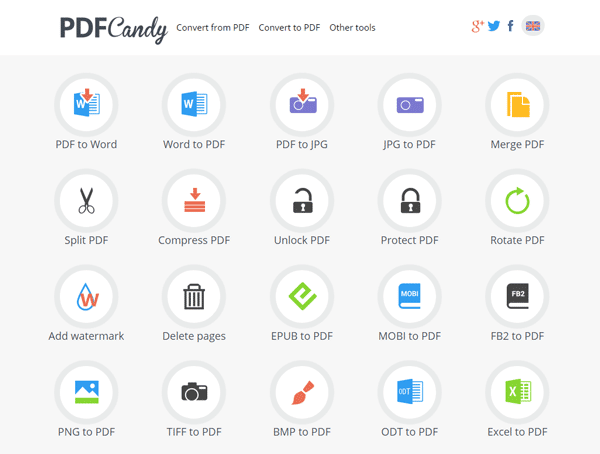
هناك العديد من أدوات PDF المجانية على الإنترنت لإتمام عملك، ولكن لماذا تبحث عن عدة مواقع مختلفة لكل مهمة تريديها، إذا كان موقع PDF Candy يستطيع أداء كل هذه المهام في مكان واحد. إنه تطبيق ويب رائع يجمع أكثر أدوات تعديل ملفات PDF شيوعًا.

فيما يلي قائمة مختصرة لما يمكنك فعله في PDF Candy:

  • تحويل ملفات PDF إلى وورد و JPG و DOCX و RTF و TIFF و BMP و PNG
  • تحويل Word و JPG و DOCX و HTML و EPUB و MOBI و FB2 و PNG و TIFF و BMP و RTF و ODT و XLS و PPT إلى ملفات  PDF
  • تدوير PDF
  • تغيير حجم الصفحات
  • دمج ملفات PDF متعددة
  • تقسيم PDF إلى صفحات منفصلة
  • حذف الصفحات
  • إعادة ترتيب الصفحات
  • حماية ملف PDF بكلمة مرور، أو إذا كان محمي بالفعل يمكنك إلغاء الحماية
  • أضف علامة مائية على الملفات
  • استخراج الصور أو النص
  • إضافة أرقام الصفحات
  • تحرير البيانات الوصفية

جميع هذه الوظائف مجانية تمامًا ولا تحتاج حتى إلى تسجيل الدخول إلى موقع PDF Candy.

البوابة العربية للأخبار التقنية أفضل 4 مواقع ويب تتيح لك تعديل محتوى ملفات PDF مجانًا

إنت كنت تشاهد ما تقرأ الآن فاعلم أن هذا المحتوى مستخدم بشكل غير شرعي في هذا الموقع، ومصدره الأصلي موقع البوابة العربية للأخبار التقنية

from البوابة العربية للأخبار التقنية https://ift.tt/2AZM9Uh
via IFTTT

تويتر تحذف ملايين الحسابات المزيفة من جديد

البوابة العربية للأخبار التقنية البوابة العربية للأخبار التقنية

تويتر تحذف ملايين الحسابات المزيفة من جديد

تحاول شركة تويتر جعل مستخدمي منصتها يحصلون على أعداد متابعين أكثر دقة، حيث قامت بحذف الملايين من الحسابات المزيفة التي ظهرت مجددًا على خدمة التواصل الاجتماعي منذ آخر عملية حذف كبيرة للحسابات قامت بها الشركة في شهر يوليو/تموز، والتي شهدت على أثرها العديد من الحسابات ذات الشعبية تراجعًا كبيرًا في أرقام المتابعين بعد حذف الحسابات المقفلة تبعًا لقيامها سابقًا بنشاط مشبوه، ولكن يبدو أن العديد من تلك الحسابات قد عادت لنشاطها مجددًا.

وتخضع تويتر لمزيد من الضغوط من أجل التعامل بشكل أكبر مع مشكلة المستخدمين المزيفين، وقد أدى ذلك إلى التدقيق من قبل الكونغرس الأمريكي، وقامت الشركة بدون إعلان بعملية الحذف الجديدة يوم أمس الجمعة، مما أدى على سبيل المثال إلى فقدان نجمة البوب كاتي بيري Katy Perry نحو 861 ألف متابع، وذلك وفقًا لشركة SocialBlade المتخصصة في التحليلات، بينما خسر حساب منصة تويتر الرسمي حوالي 2.4 مليون متابع.

وقالت الشركة في شهر يوليو/تموز إنها سوف تتوقف عن حساب الحسابات المقفلة كمتابعين، في محاولة منها لجعل بيانات مستخدميها أكثر دقة، وأضافت حينها أن تعداد المتابعين قد يتغير بشكل أكثر انتظامًا كجزء من جهودها لتحديد الحسابات المثيرة للمشاكل، وأثارت التغييرات حينها انتباه عدد من المستخدمين البارزين، بما في ذلك الرئيس الأمريكي دونالد ترامب، وإيلون ماسك المؤسس والرئيس التنفيذي لشركة تيسلا.

وكان حساب المنصة الرسمي قد خسر 7.8 مليون متابع في شهر يوليو/تموز، ولكن بحلول شهر أكتوبر/تشرين الأول، بدا أن العديد من تلك الحسابات المقفلة قد تم إلغاء قفلها، وهو ما يمكن أن يحدث بعد إعادة تعيين كلمة المرور، ليستعيد ما لا يقل عن عشرين مستخدمًا مؤثرين ثلث المتابعين المفقودين سابقًا، بما في ذلك الحساب الرسمي لتويتر الذي استعاد 2.36 مليون متابع بحلول منتصف شهر أكتوبر/تشرين الأول.

واختفى هؤلاء المتابعين مرة أخرى يوم أمس الجمعة، وذلك وفقًا لبيانات شركة SocialBlade، وأكدت تويتر لوكالة رويترز أنها اكتشفت خطأ تم من خلاله إضافة بعض من هذه الحسابات المقفلة لفترة وجيزة إلى الحسابات التي كانت تتابعها، مما أدى إلى تضليل في اعداد المتابعين بالنسبة لعدد قليل جدًا من الحسابات.

فيما قالت شركة Social Puncher المتخصصة في أبحاث الإعلانات الاحتيالية إنها تشتبه في أن تلك الحسابات المقفلة مسيطر عليها من قبل المحتالين الذين يبيعون المتابعين لتعزيز شعبية الحسابات بشكل مصطنع، حيث تظهر تلك الحسابات بصمات مزيفة، بما في ذلك بعض التفاصيل الشخصية، والمشجعين والمشاركات.

البوابة العربية للأخبار التقنية تويتر تحذف ملايين الحسابات المزيفة من جديد

إنت كنت تشاهد ما تقرأ الآن فاعلم أن هذا المحتوى مستخدم بشكل غير شرعي في هذا الموقع، ومصدره الأصلي موقع البوابة العربية للأخبار التقنية

from البوابة العربية للأخبار التقنية https://ift.tt/2yZYrKD
via IFTTT

القيادة الإلكترونية الأمريكية تنشر عينات للبرمجيات الضارة

البوابة العربية للأخبار التقنية البوابة العربية للأخبار التقنية

القيادة الإلكترونية الأمريكية تنشر عينات للبرمجيات الضارة

اتخذت الحكومة الأمريكية خطوة أخرى في استراتيجيتها للتخلص من الأدوات والعمليات الهجومية التي تستخدمها الحكومات الأجنبية في الفضاء السيبراني، حيث بدأت القيادة الإلكترونية الأمريكية المعروفة اختصارًا باسم CYBERCOM، وهي وحدة من الجيش تابعة لوزارة الدفاع الأمريكية مكلفة بعمليات القرصنة والأمن السيبراني وتدعيم خبرة وزراة الدفاع السيبرانية، هذا الأسبوع مبادرة جديدة عبر وحدة CNMF تهدف من خلالها إلى نشر عينات سرية من البرمجيات الخبيثة التي اكتشفتها على شبكاتها مع مجتمع الأمن السيبراني الأوسع.

وتضم وحدة CNMF عدة فرق منفصلة بعضها دفاعي وبعضها هجومي، وتتحمل هذه الفرق مسؤولية الكشف عن الهجمات ضد شبكات الولايات المتحدة، مما يجعلها تحصل على نظرة فريدة من نوعها للأدوات المستخدمة من قبل الخصوم الأجانب، وخاصة مجموعة APT28 والفرق الأخرى التي ترعاها الدولة، حيث يتم تصنيف معظم ما يجمعونه على أنه سري.

وأشارت القيادة الإلكترونية الأمريكية إلى إن هذه الخطوة تهدف إلى تحسين مشاركة المعلومات بين مجتمع الأمن السيبراني، مع اعتبارها رسالة موجهة إلى أولئك الذين يحاولون اختراق الأنظمة الأمريكية، كما أنها أنشأت حسابًا جديدًا على تويتر لنشر جميع روابط تحميل عينات الملفات الضارة من موقع VirusTotal.

وقال جوزيف هولستيد Joseph Holstead، القائم بأعمال مدير الشؤون العامة في القيادة الإلكترونية الأمريكية CYBERCOM: “يهدف هذا إلى أن يكون جهداً ثابتاً ومستمراً لتبادل المعلومات، ولا يركز على أي خصم بعينه”.

ورفع موقع CYBERCOM ملفات متعددة إلى حسابه على موقع VirusTotal، وهو عبارة عن محرك بحث تابع لشركة جوجل لفحص الملفات عبر الإنترنت ومستودع للبرامج الضارة، ويمكن لمستخدمي موقع VirusTotal تنزيل البرامج الضارة ومعرفة أي من منتجات مكافحة الفيروسات أو الأمن السيبراني يكتشفها، بالإضافة إلى إمكانية رؤية روابط إلى أجزاء أخرى من التعليمات البرمجية الضارة.

وجرى الإشارة إلى إحدى عينات LoJax/LoJack التي نشرتها القيادة الإلكترونية الأمريكية على أنها تابعة لمجموعة القرصنة APT28، ووفقًا لموقع VirusTotal وتقارير العديد من شركات الأمن السيبراني المختلفة، بما في ذلك منتجات كاسبرسكي لاب Kaspersky Lab وسيمانتيك Symantec وكراودستريك Crowdstrike، فإن هذه المجموعة مرتبطة بالحكومة الروسية، وتعرف مجموعة APT28 أيضًا باسم Sofacy و Fancy Bear.

وقال كوستين رايو Costin Raiu، مدير فريق البحث والتحليل العالمي في كاسبرسكي لاب Kaspersky Lab: “هذه مبادرة عظيمة، ونحن نعتقد أنه إذا كانت هناك المزيد من الحكومات ستفعل الشيء نفسه، فإن العالم سيكون أكثر أمانًا. ونحن نحيي مبادرتهم، وبالطبع نولي اهتمامًا وثيقًا لما يقومون بتحميله”، وأضاف أن شركة كاسبرسكي لاب تتبع هذه البرمجية الضارة منذ سنوات.

فيما قال مايك وياسيك Mike Wiacek، كبير مسؤولي الأمن والشريك المؤسس لشركة Chronicle، وهي قسم الأمن الإلكتروني ضمن شركة ألفابت والمسؤولة عن موقع VirusTotal: “نعتقد أن وجود المزيد من الملفات في VirusTotal يزيد من القيمة للمجتمع بأكمله، وساعدت هذه الخطوة على توفير ملفات خاصة ببرمجية LoJax/LoJack الخبيثة لم تكن موجودة من قبل في VirusTotal”.

وتستخدم هذه البرمجية الضارة LoJax جزءًا من برنامج LoJack المعروف سابقًا باسم Computrace، وهو برنامج حماية يتيح لك تتبع الحاسب المحمول في حالة السرقة، مما يجعل من الصعب إزالتها، حتى عندما يعيد المستخدم تثبيت نظام التشغيل الخاص به أو يبدل محرك الأقراص الثابت بآخر جديد، وذلك تبعًا إلى أنه يجري تضمين LoJax ضمن البرمجات الثابتة لجهاز الحاسب وتعمل عند إقلاع نظام التشغيل.

وتأتي خطوة مشاركة عينات البرامج الضارة مع المجتمع الأمني الأوسع في وقت تفرض فيه الحكومة الأمريكية ضغطًا متزايدًا على المهاجمين الأجانب عبر عدد من الطرق المختلفة، إذ أصدرت وزارة العدل في وقت سابق لائحة اتهام ضد شركة مملوكة للحكومة الصينية وشركة تايوانية وثلاثة مواطنين تايوانيين فيما يتعلق بسرقة أسرار تجارية تبلغ قيمتها مليارات الدولارات لتكنولوجيا أشباه الموصلات من أكبر صانع للذاكرة في الولايات المتحدة، ميكرون تكنولوجي Micron Technology Inc.

البوابة العربية للأخبار التقنية القيادة الإلكترونية الأمريكية تنشر عينات للبرمجيات الضارة

إنت كنت تشاهد ما تقرأ الآن فاعلم أن هذا المحتوى مستخدم بشكل غير شرعي في هذا الموقع، ومصدره الأصلي موقع البوابة العربية للأخبار التقنية

from البوابة العربية للأخبار التقنية https://ift.tt/2FeecDt
via IFTTT
يتم التشغيل بواسطة Blogger.

جميع الحقوق محفوظة ل الموسوعة الثقافية إقرأ 2021/2014