فيسبوك تتعاون مع الباحثين لسؤال مستخدميها عن أعراض كورونا

البوابة العربية للأخبار التقنية البوابة العربية للأخبار التقنية
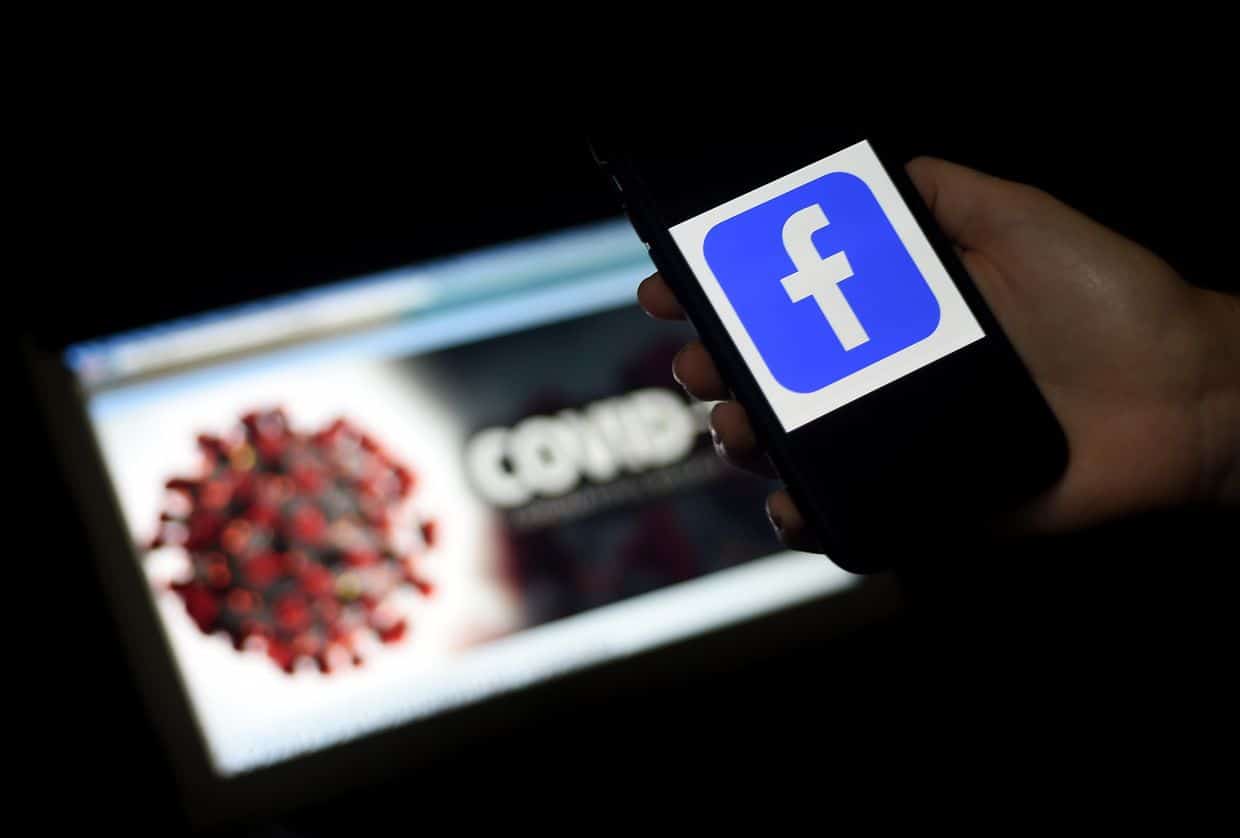
قالت شركة فيسبوك اليوم الاثنين: إنها ستبدأ في سؤال بعض المستخدمين الأمريكيين عن صحتهم في إطار مشروع بحثي لجامعة (كارنيجي ميلون) يهدف إلى توليد “خرائط حرارية” للعدوى بالفيروس التاجي المستجد (كوفيد-19) COVID-19 المُبلغ عنها ذاتيًا.

وأوضحت شبكة التواصل الاجتماعي أنها ستعرض للمستخدمين رابطًا في الجزء العلوي من صفحة (آخر الأخبار) لتوجيههم إلى الاستطلاع، الذي يقول الباحثون: إنه سيساعدهم على التنبؤ بالمكان الذي يُحتاج فيه إلى الموارد الطبية. وقالت فيسبوك: إنها قد توسع الاستطلاعات لتشمل المستخدمين في البلدان الأخرى أيضًا، إذا نجح الأمر في الولايات المتحدة.

يُشار إلى أن شركة جوجل كانت قد سبقت فيسبوك في سؤال المستخدمين في إطار مشروع جامعة (كارنيجي ميلون)، إذ بدأت ذلك الشهر الماضي من خلال تطبيق Opinion Rewards، الذي يعطي المستخدمين رصيدًا في متجر التطبيقات مقابل الإجابة على استبيانات من جوجل.

فيسبوك تتعاون مع الباحثين لسؤال مستخدميها عن أعراض كورونا

وقالت فيسبوك في منشور على مدونتها: إن باحثي (كارنيجي ميلون) لن يشاركوا ردود الاستطلاعات التي يحصلون عليها من المستخدمين مع فيسبوك، ومن جانبها لن تشارك فيسبوك المعلومات الخاصة بالمستخدمين مع الباحثين.

وقالت الشركة أيضًا: إنها ستبدأ في إتاحة فئات جديدة من البيانات للمختصين في مجال الأوبئة من خلال برنامج خرائط الوقاية من الأمراض، الذي يشارك بيانات الموقع المجمعة مع شركائها الذي يعملون على الاستجابة لفيروس (كوفيد-19) في 40 دولة.

ويستخدم الباحثون البيانات لتزويد السلطات في تلك البلدان بتحديثات يومية عن كيفية تنقل الأشخاص في مناطق مختلفة، إضافةً إلى المسؤولين في عدد قليل من المدن والولايات الأمريكية.

وبالإضافة إلى بيانات الموقع، ستبدأ الشركة في إتاحة “مؤشر الترابط الاجتماعي” الذي يوضح احتمالية أن يكون الأشخاص في مواقع مختلفة “أصدقاء في شبكة فيسبوك”. وقالت فيسبوك: إن “خرائط المواقع المشتركة” الجديدة يمكنها بالمثل أن تكشف عن احتمالية اتصال الأشخاص في منطقة ما بأشخاص في منطقة أخرى.

البوابة العربية للأخبار التقنية فيسبوك تتعاون مع الباحثين لسؤال مستخدميها عن أعراض كورونا


from البوابة العربية للأخبار التقنية https://ift.tt/34dk9cL
via IFTTT
ما مقدار البيانات التي يستهلكها هاتفك يوميًا؟

البوابة العربية للأخبار التقنية البوابة العربية للأخبار التقنية

ما مقدار البيانات التي يستهلكها هاتفك يوميًا؟

الأشياء التي يحب معظمنا القيام بها باستخدام هواتفنا هي الأشياء التي  تستهلك معظم البيانات وتتمثل في الموسيقى والفيديو، حيث تم صنع الهواتف الحديثة وخدمات البث لتتناسب مع بعضها البعض. 

الهاتف الذكي اليوم قادر على تقديم محتوى عالي الجودة، وهذا يعني المزيد من استهلاك البيانات الخلوية، حيث إن الهاتف اليوم يتيح للمستخدم مشاهدة الكثير من خدمات، مثل يوتيوب ونتفليكس وسبوتيفاي التي بدورها تحتاج للكثير من البيانات اللحظية.

تغيرت الأمور كثيرًا منذ إطلاق أول هاتف ذكي حتى الآن، والثابت الوحيد المتبقي هو أننا نحب المشاهدة والاستمتاع باستخدام هواتفنا، لكن ظهور الفيديو عالي الدقة والبث الصوتي بمعدل البت العالي يعني أيضًا ازدياد استهلاك البيانات بشكل لا مثيل له، لذلك دعنا نحلل الأمر لمعرفة مقدار البيانات التي تستخدمها عند تشغيل التطبيق المفضل لديك.

البث الصوتي:

في حين أن بعض الخدمات تقدم تدفقًا فائقًا للموسيقى، فإن معظم الخدمات تستخدم نفس المقياس: منخفض ومتوسط أو عادي وعالي، ويستخدم معظمهم نفس معدل البت (عدد البتات في الثانية التي يتم إرسالها رقميًا) لتحديد كل فئة، إليك كيفية ظهورها ومقدار البيانات التي يستهلكها كل منها:

  • تدفق منخفض 96 كيلو بت في الثانية: يستهلك بث الموسيقى منخفض الجودة في المتوسط 0.72 ميجابايت في الدقيقة أو 43.2 ميجابايت في الساعة.
  • تدفق متوسط 160 كيلوبت في الثانية: يستهلك بث الموسيقى بجودة عادية أو متوسطة 1.20 ميجابايت في الدقيقة أو 72 ميجابايت في الساعة في المتوسط.
  • تدفق عالي 320 كيلوبت في الثانية: يستهلك بث الموسيقى عالية الجودة في المتوسط 2.40 ميجابايت في الدقيقة أو 115.2 ميجابايت في الساعة.

تقدم معظم الخدمات بثًا يتم ضبطه تلقائيًا بناءً على ظروف الشبكة، وبعضها يستخدم معدلات بت منخفضة الجودة لجميع الفئات، ولكن معظم الخدمات الأخرى، بما في ذلك موسيقى جوجل بلاي و Spotify، تتبع هذه الإرشادات عندما لا يكون لديك أشياء معدة للضبط التلقائي.

بث الفيديو:

كما يمكنك أن تتخيل، فإن تدفق الفيديو يستخدم بيانات أكثر بكثير من الصوت، حيث يتم إرسال المزيد من المعلومات فقط، وتلعب ظروف الشبكة دورًا كبيرًا في كيفية بث الوسائط لأنه لا أحد يحب التخزين المؤقت، لحسن الحظ فإن التطبيقات اليوم ذكية بما يكفي لطلب بث فيديو يعمل مع سرعات الشبكة المتاحة.

  • فيديو بجودة منخفضة: فكر في 240p أو 320p، ستستخدم الإعدادات منخفضة الجودة حوالي 0.3 جيجابايت (300 ميجابايت) في الساعة.
  • فيديو بجودة SD: هو فيديو قياسي بدقة 480 بكسل، يستخدم حوالي 0.7 جيجابايت (700 ميجابايت) في الساعة.
  • فيديو عالي الجودة: يستخدم الفيديو عالي الجودة حوالي 0.9 جيجابايت بدقة (720 بكسل) و 1.5 جيجابايت بدقة (1080 بكسل) و 3 جيجابايت بدقة (2K) لكل ساعة.
  • فيديو بجودة UHD: يستهلك الكثير من البيانات حيث يستخدم الفيديو بدقة 4K حوالي 7.2 جيجابايت في الساعة.

ساعدت نتفليكس في إخبارنا بمقدار البيانات التي تستخدمها خدمتهم، فالجودة المتغيرة تتم وفقًا لظروف الشبكة وذاكرة التخزين المؤقت لهاتفك، ولكن هذه الأرقام هي رهان آمن جدًا إذا كنت تنوي معرفة حجم استهلاك البيانات لكل فيديو أو مقطع صوت.

كيف تستهلك خطة البيانات الخلوية؟

تتيح معظم شركات الاتصالات باقات محددة للإنترنت، مثل 2 جيجابايت و 5 جيجابايت و 10 جيجابايت، سنقوم بتفصيل ما تسمح لك به كل باقة من هذه الباقات:

2 جيجابايت:

  • 47 ساعة من الموسيقى منخفضة الجودة.
  • 28 ساعة من الموسيقى متوسطة الجودة. 
  • 17 ساعة من الموسيقى عالية الجودة.
  • 6.5 ساعة من الفيديو منخفض الجودة.
  • 2.8 ساعة من الفيديو عالي الدقة.
  • 2.2 ساعة من الفيديو بدقة 720p.
  • 1.3 ساعة من الفيديو بدقة 1080p.
  • 0.6 ساعة من الفيديو بدقة 2K.
  • 0.25 ساعة من الفيديو بدقة 4K.

5 جيجابايت:

  • 117 ساعة من الموسيقى منخفضة الجودة.
  • 70 ساعة من الموسيقى متوسطة الجودة.
  • 42.5 ساعة من الموسيقى عالية الجودة.
  • 16.25 ساعة من الفيديو منخفض الجودة.
  • 7 ساعات من الفيديو عالي الدقة.
  • 5.5 ساعة من الفيديو بدقة 720p.
  • 3.25 ساعة من الفيديو بدقة 1080p.
  • 1.5 ساعة من الفيديو بدقة 2K.
  • 0.6 ساعة من الفيديو بدقة 4K.

10 جيجابايت:

  • 234 ساعة من الموسيقى منخفضة الجودة.
  • 140 ساعة من الموسيقى متوسطة الجودة.
  • 85 ساعة من الموسيقى عالية الجودة.
  • 32.5 ساعة من الفيديو منخفض الجودة.
  • 14 ساعة من الفيديو عالي الدقة.
  • 11 ساعة من الفيديو بدقة 720p.
  • 6.5 ساعة من الفيديو بدقة 1080p.
  • 3 ساعات من الفيديو بدقة 2K.
  • 1.2 ساعة من الفيديو بدقة 4K.

لقد اتبعنا معيار 1000 ميجابايت = 1 جيجابايت هنا وليس (الحساب الحقيقي) الذي يقدر كل 1.024 ميجابايت مقابل 1 جيجابايت، وذلك لأن شركات الاتصالات قد تفعل ذات الشيء لحساب استهلاك البيانات وتذكر هذه تقديرات قريبة. 

نظرًا لكيفية ضغط البيانات وتغيير المعادلات بناءً على كل حالة، قد تكون قياساتنا مختلفة قليلاً عن قياساتك، ولا يأخذ في هذا الموضوع أي تقارب مع ما قد يفعله مشغل شبكة الجوال في بلدك، لأنه بالنسبة لنا كل 1.7 ميجابايت يساوي 1.7 ميجابايت وليس 2 ميجابايت.

البوابة العربية للأخبار التقنية ما مقدار البيانات التي يستهلكها هاتفك يوميًا؟


from البوابة العربية للأخبار التقنية https://ift.tt/2V5oyKG
via IFTTT

تسلا تكشف عن كيفية صناعة أجهزة التنفس بقطع غيار السيارات

البوابة العربية للأخبار التقنية البوابة العربية للأخبار التقنية

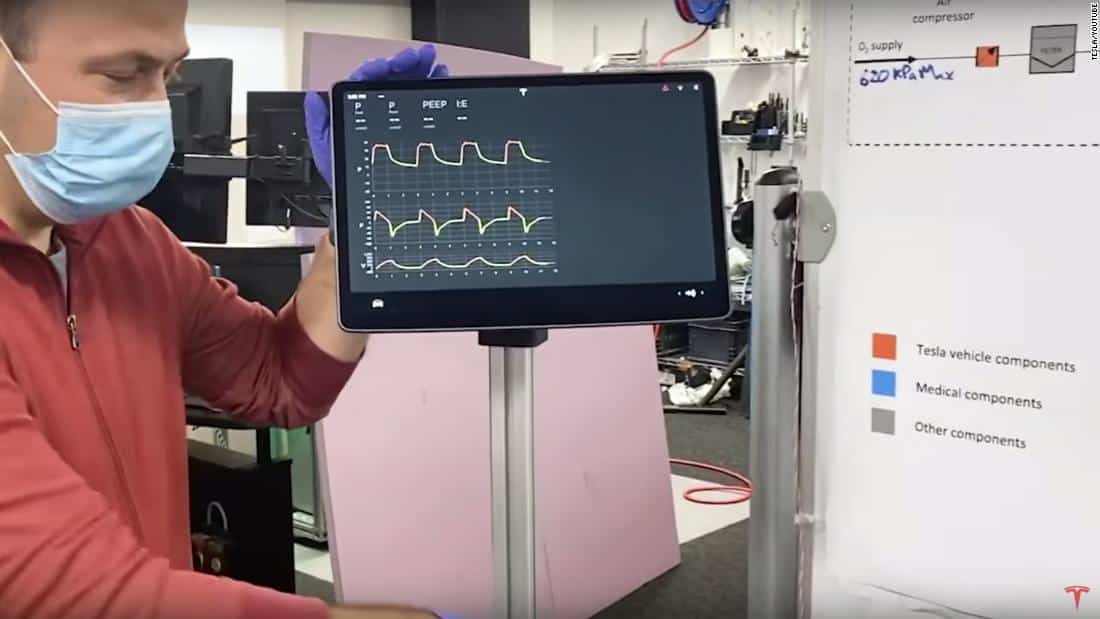
نشرت شركة صناعة السيارات الأمريكية (تسلا) Tesla تسجيلًا مصورًا على موقع يوتيوب عرضت فيه نظرة من وراء الكواليس على عملية تصميم جهاز التنفس الصناعي.

وتعد تسلا إحدى شركات صناعات السيارات التي تعمل على إعادة تجهيز منشآتها لبناء أجهزة تنفس صناعي لمرضى الفيروس التاجي المستجد (كوفيد-19) COVID-19 الذي أصاب حتى الآن أكثر من مليون إنسان في جميع أنحاء العالم وتسبب في وفاة عشرات الآلاف.

وعلى غرار شركتي فورد وجنرال موتورز، يبني مهندسو تسلا أجهزة التنفس الصناعي باستخدام أجزاء لسياراتها، ويرجع السبب في ذلك إلى أن قطع غيار السيارات متوفرة. فعلى سبيل المثال، يستخدم جهاز التنفس الخاص بتسلا نظام المعلومات والترفيه لحاسوب سيارتها Model 3، الذي يتحكم بدوره في تدفق الهواء. ويُستخدم خزان الهواء المعلق بوصفه غرفة خلط الأكسجين. ومن بين الأجزاء الأخرى، يستخدم الفريق أيضًا شاشة تعمل باللمس من Model 3 بوصفه وحدة للتحكم بالجهاز.

وكانت تسلا – إلى جانب عدد من شركات صناعة السيارات الأمريكية – قد تعهدت بتقديم الدعم إما للتبرع بالإمدادات أو تقديم الموارد لصنع المزيد من أجهزة التنفس الصناعي. وتعمل فورد مع شركة GE لتوسيع إنتاج أجهزة التنفس مع استخدام مواردها الخاصة لبناء فتحات التهوية وأجهزة التنفس والدروع الواقية.

البوابة العربية للأخبار التقنية تسلا تكشف عن كيفية صناعة أجهزة التنفس بقطع غيار السيارات


from البوابة العربية للأخبار التقنية https://ift.tt/2Rg9yZc
via IFTTT

كيفية تفعيل الوضع الداكن في متصفح جوجل كروم

البوابة العربية للأخبار التقنية البوابة العربية للأخبار التقنية

كيفية التبديل إلى الوضع الداكن في جوجل كروم في جميع أنظمة التشغيل

هناك عدة أسباب تدفع المستخدمين لتفعيل (الوضع الداكن) Dark Mode في متصفح جوجل كروم على الأجهزة المحمولة، والحواسيب المحمولة، ربما يكون السبب الأبرز هو إطالة عمر البطارية، حيث تستهلك شاشة الهاتف أو الحاسوب المحمول الكثير من طاقة البطارية في الوضع العادي.

وقد أكدت جوجل أن التطبيقات ذات الواجهات الداكنة تستخدم طاقة أقل بكثير من الشاشات البيضاء الساطعة.

فيما يلي سنتعرف على كيفية تفعيل الوضع الداكن في متصفح جوجل كروم:

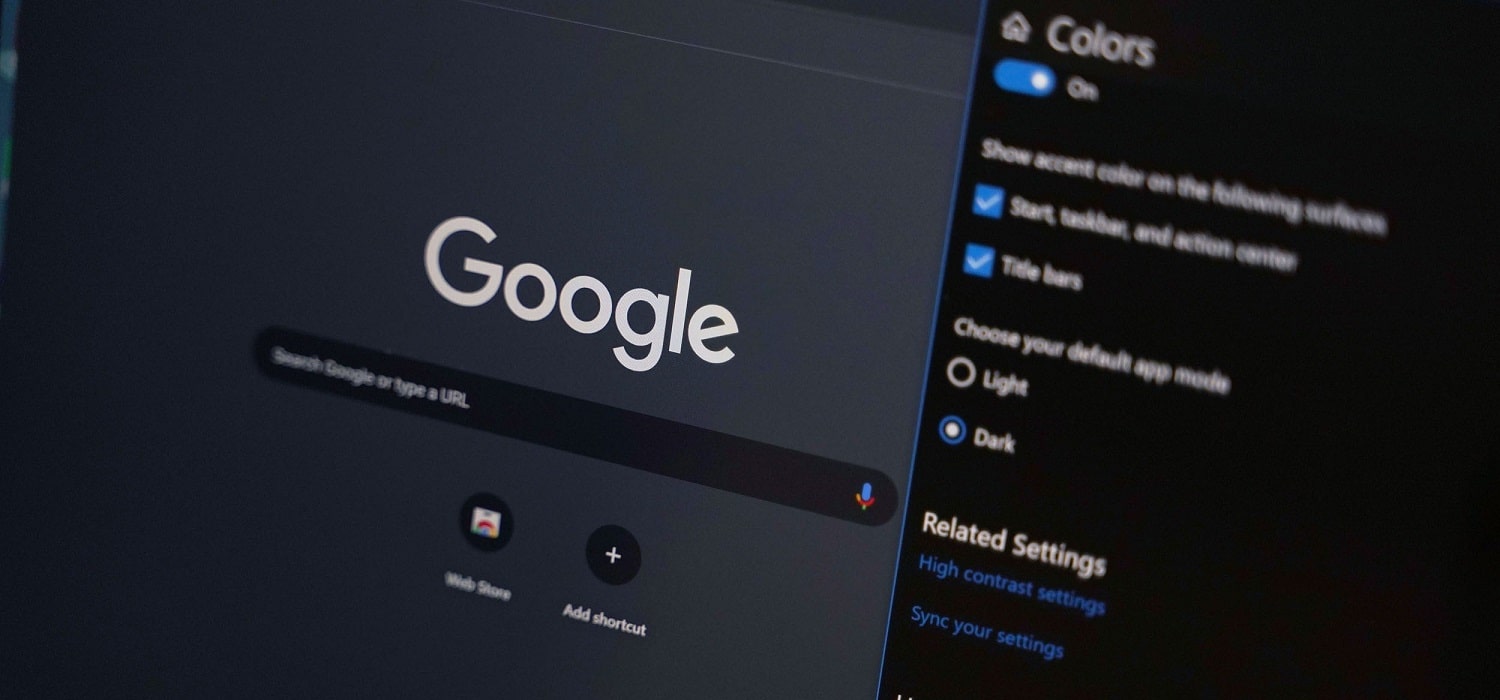
على عكس بعض المتصفحات مثل: فايرفوكس و Vivaldi، لا توجد طريقة واضحة للتبديل الى الوضع الداكن، حيث يُفعل بطريقة مختلفة في كل نظام تشغيل، لهذا السبب سنقدم لك طُرق للتبديل الى الوضع الداكن في جميع أنظمة تشغيل الحواسيب والهواتف الذكية، بالإضافة الى كيفية تفعيله في مواقع الويب التي لا تدعمه رسميًا.

أولًا؛ في نظام التشغيل ويندوز 10:

  • اضغط على زر (ابدأ) Start واختر (الإعدادات).
  • في صفحة (الإعدادات) اختر (تخصيص) Personalization.
  • انقر على خيار (الألوان) Colors، ثم قم بالتمرير لأسفل للوصول الى خيار (اختيار وضع التطبيق الافتراضي) Choose your default app mode.
  • اختر (داكن) Dark.

ثانيًا؛ في نظام التشغيل ماك أوإس:

  • اضغط على قائمة آبل في أعلى الجهة اليسرى.
  • اضغط على (تفضيلات النظام) System Preferences.
  • انقر على خيار (عام) General، وحدد (المظهر) Appearance.
  • اضغط على خيار (داكن) Dark.

ثالثًا؛ في نظام التشغيل أندرويد:

لا يزال الوضع الداكن ميزة تجريبية في متصفح جوجل كروم لنظام التشغيل أندرويد، لذا ضع في اعتبارك أن بعض عناصر التصميم قد تبدو غريبة بعض الشيء، ولتنشيط الوضع الداكن اتبع الخطوات التالية:

  • في شريط عنوان المتصفح أكتب: chrome://flags
  • اضغط على مربع Search flags واكتب: work dark، ستجد خيارين هما:

Android web contents dark mode: إذا قمت بتنشيطه، فسيكتشف متصفح جوجل كروم ما إذا كان مطورو الموقع قد أنشأوا إصدارًا داكنًا وحددوه تلقائيًا، وإذا لم تتوفر نسخة داكنة، سيقوم المتصفح بعكس ألوان الموقع لتصبح داكنة.

Android Chrome UI dark mode: تنشيط هذا الخيار يعني أن واجهة المتصفح نفسها ستصبح داكنة.

  • انقر على القائمة المنسدلة تحت كل خيار وقم بتغيير الإعداد إلى (مفعل) Activated، ثم أعد تشغيل المتصفح.
  • افتح قائمة (الإعدادات) في المتصفح.
  • انقر على خيار (السِمات) Themes.
  • اختر (داكن) Dark.
  • إذا لم تتمكن من رؤية خيار Themes، فأعد تشغيل المتصفح مرة أخرى.

نظام التشغيل أي أوإس وآيباد أوإس:

لم تصدر جوجل وضعًا داكنًا لمتصفح جوجل كروم الخاص بأجهزة آيفون أو آيباد، لكنها تعمل عليه حاليًا وقد يصبح متاحًا مع التحديث الرئيسي التالي للمتصفح، ولكن يمكنك استخدام ميزة Invert لعكس الألوان.

  • افتح (الإعدادات)، وحدد (عام) General.
  • اختر (إمكانية الوصول) Accessibility.
  • اضغط على خيار Display accommodations.
  • قم بتبديل (Classic Invert) لعكس ألوان كل شيء في الشاشة، أو (Smart invert) لترك الصور وحدها كما هي وعكس لون كل شيء آخر.

فرض الوضع الداكن على مواقع الويب باستخدام متصفح جوجل كروم:

تدعم بعض مواقع الويب تفعيل الوضع الداكن بداخلها، حيث يُفعل تلقائيًا عند استخدام الوضع الداكن في جوجل كروم، وبالتالي يمكن للمتصفح (فرض) الوضع الداكن عن طريق عكس ألوان معينة، وحتى الآن لم تُنفذ الميزة بالكامل، لذلك لن تجدها في القائمة الرئيسية.

ولكن يمكنك تجربتها من خلال زيارة: chrome://flags/#enable-force-dark وتبديل المفتاح إلى (تفعيل) Enabled، وبالتالي إذا كنت تستخدم متصفح جوجل كروم في الوضع الداكن، يجب أن تتغير جميع مواقع الويب تلقائيًا لتتناسب مع الوضع الجديد.

وتذكر أن الميزة ليست مثالية بعد، لذلك قد تبدو بعض المواقع غريبة بعض الشيء، ولكنها بصفة عامة تعمل بشكل جيد.

البوابة العربية للأخبار التقنية كيفية تفعيل الوضع الداكن في متصفح جوجل كروم


from البوابة العربية للأخبار التقنية https://ift.tt/3dU71xD
via IFTTT

5 طرق لمشاهدة Netflix مع الأصدقاء عن بُعد

البوابة العربية للأخبار التقنية البوابة العربية للأخبار التقنية

5 طرق لمشاهدة Netflix مع الأصدقاء عن بُعد

تعتبر مشاهدة الأفلام والعروض التلفزيونية مع الأصدقاء أكثر متعة، ولكن هذا أصبح صعبًا في ظل ظروف العزل المنزلي الذي نتبعه حاليًا لتقليل انتشار فيروس كورونا، ولحسن الحظ يوجد بعض الطرق التي تتيح لك مشاهدة المحتوى في منصة (نتفليكس) Netflix مع الأصدقاء عن بُعد بسهولة.

فيما يلي سنتعرف على 5 طرق لمشاهدة Netflix مع الأصدقاء عن بعد:

1- Netflix Party:

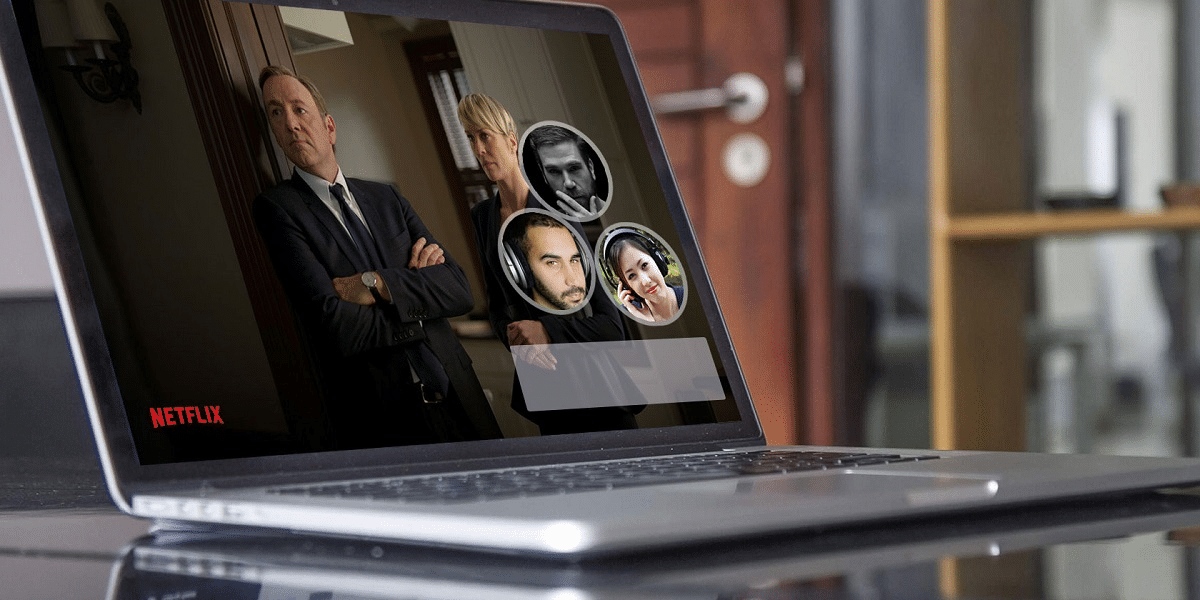
Netflix Party إضافة في متصفح جوجل كروم، تتيح لك ولأصدقائك مشاهدة Netflix عن بُعد معًا، وتعمل الإضافة على مزامنة التشغيل بين جميع المشاهدين، مع إضافة نافذة للدردشة تسمح لأي شخص يشاهد الفيديو بإيقافه مؤقتًا، وبالتالي عندما يضغط شخص ما على زر الإيقاف المؤقت، سيتوقف التشغيل على شاشات الجميع.

لإنشاء جلسة كل ما عليك فعله هو تشغيل مقطع فيديو على Netflix، والضغط على زر (الإيقاف المؤقت) Pause، ثم النقر على زر الإضافة في المتصفح في أعلى الجهة اليمني من النافذة لإضافة أصدقائك.

وتذكر أن أسماء مستخدمي الدردشة غير قابلة للتخصيص، بالإضافة إلى أنه إذا رغبت في مشاهدة مقطع فيديو ثانٍ مع أصدقائك بعد انتهاء الجلسة، ستحتاج إلى إعداد جلسة جديدة وإعادة إضافة الجميع.

2- Watch2Gethe:

Watch2Gethe تطبيق يحتوي على مشغل خاص به يتيح لك الوصول إلى المحتوى في الكثير من المنصات مثل: يوتيوب، و Vimeo، و ساوند كلاود، وبالرغم من عدم توافق Netflix مع مشغل Watch2Gether إلا أنه يمكنك استخدامه في مشاهدة Netflix مع أصدقائك.

حيث تتيح لك ميزة W2gSync لصق عنوان URL الخاص بنفليكس مباشرة في نافذة غرفة المشاهدة، وعند بدء تشغيل الفيديو، سيتمكن الجميع من المشاهدة، ولكن التحكم في التشغيل والإيقاف سيكون متاحًا فقط للشخص الذي قام بإنشاء الغرفة وإضافة عنوان URL.

ولكي يعمل W2gSync يجب عليك تنزيل إضافة Watch2Gether الرسمية في متصفح جوجل كروم من سوق جوجل كروم.

3- Scener:

يتيح لك تطبيق Scener مشاهدة Netflix عن بُعد مع الأصدقاء، مع توفير غرفة دردشة يمكنكم استخدامها للتحدث عن العرض في الوقت الفعلي، ولكن قبل تنزيل التطبيق Scener هناك بعض الأشياء التي يجب أن تضعها في اعتبارك:

  • يعمل التطبيق فقط مع حساب Netflix الأساسي، وبالتالي إذا كنت تشارك حسابك مع شخص آخر، فتأكد من تحديد حسابك الرئيسي عند إعداد مجموعة المشاهدة.
  • الحد الأقصى لعدد الأشخاص الذين يمكنهم المشاهدة بشكل متزامن في الغرفة هو 10.
  • يمكن فقط للمضيف إيقاف تشغيل الفيديو مؤقتًا وإعادة تشغيله.

4- Metastream:

تتيح لك أداة Metastream مشاهدة Netflix مع الأصدقاء عبر متصفح الويب، وبالإضافة إلى ذلك فإنها تدعم العديد من مواقع الفيديو الأخرى أيضًا مثل: يوتيوب، و Hulu و  Twitch.

كما توفر واجهة الأداة صفحة دردشة وقائمة انتظار فيديو للمشاهدة المستمرة، ولتتمكن استخدام هذه الأداة يجب عليك تثبيت إضافة Metastream Remote في متصفحك.

5- Kast:

يدعم تطبيق Kast جميع خدمات البث المباشر عبر الإنترنت، ويوجد منه إصدارات لنظامي التشغيل ويندوز وماك أوإس، أو عبر متصفح الويب، بالإضافة كتطبيق في هواتف آيفون وأندرويد، ولكن عند الاستخدام سيكون هناك صلاحية لشخص واحد فقط للتحكم في البث.

كما يمكن تخصيص الجلسات إلى (خاصة) أو (عامة)، ويمكنك الترقية إلى النسخة المدفوعة للحصول على جودة فيديو محسنة، ومجموعة أوسع من الرموز التعبيرية وتجربة مشاهدة خالية من الإعلانات.

البوابة العربية للأخبار التقنية 5 طرق لمشاهدة Netflix مع الأصدقاء عن بُعد


from البوابة العربية للأخبار التقنية https://ift.tt/2Rgimyg
via IFTTT

كيف يمكنك مزامنة الملاحظات بين آيفون وماك بسهولة؟

البوابة العربية للأخبار التقنية البوابة العربية للأخبار التقنية

كيفية مزامنة الملاحظات من آيفون إلى ماك باستخدام iCloud

يعد إنشاء مستند نصي في تطبيق (الملاحظات) Notes المثبت سابقًا في أجهزة آبل أمرًا رائعًا، ولكنه سيكون أكثر فائدة عندما يمكنك مزامنة هذه الملاحظات بين جميع أجهزتك، وتقدم آبل طريقة سهلة لذلك من خلال خدمة (آي كلاود) iCloud.

فيما يلي سنتعرف على كيفية مزامنة الملاحظات من آيفون إلى ماك باستخدام iCloud:

ملاحظة: تنطبق الإرشادات الواردة في هذه المقالة على الأجهزة التي تعمل بنظام iOS 11 والإصدارات الأحدث، و iPadOS 13 والإصدارات الأحدث و macOS 10.14 والإصدارات الأحدث.

قبل أن تتمكن من مزامنة (الملاحظات) Notes من آيفون إلى ماك أو العكس، تأكد من:

  • اتصال جهاز ماك بشبكة (الواي فاي).
  • اتصال هاتف آيفون بالإنترنت.
  • تسجيل الدخول إلى حساب iCloud باستخدام Apple ID نفسه على كلا الجهازين.

كيفية مزامنة الملاحظات من آيفون إلى ماك باستخدام iCloud:

للحفاظ على مزامنة الملاحظات تلقائيًا بين هاتف آيفون وجهاز ماك، يجب عليك تفعيل هذا الإعداد على كلا الجهازين، وستعمل المزامنة بغض النظر عن الجهاز الذي تقوم بإنشاء الملاحظات فيه، ولبدء المزامنة في هاتف آيفون، اتبع الخطوات التالية:

  • قم بإنشاء مستند نصي باستخدام تطبيق (الملاحظات) Notes.
  • انتقل إلى (الإعدادات) في الهاتف.
  • اضغط على حسابك، ثم اضغط على iCloud.
  • مرر للأسفل حتى تصل إلى خيار (الملاحظات) Notes، ثم حرك زر التبديل الموجود بجواره ليصبح باللون الأخضر.

بتطبيق هذه الخطوات، سيقوم هاتف آيفون بمزامنة الملاحظات تلقائيًا إلى حساب iCloud الخاص بك. وبعد ذلك ستحتاج إلى تفعيل المزامنة في جهاز ماك، من خلال الخطوات التالية:

  • في جهاز ماك، اضغط على قائمة آبل في أعلى الجهة اليسرى.
  • اضغط على خيار (System Preferences).
  • في النافذة التي تظهر لك، اضغط على iCloud.
  • ضع علامة في المربع بجانب (الملاحظات) Notes.

بمجرد الانتهاء، ستُفعل المزامنة التلقائية في جهاز ماك في خدمة iCloud، وبالتالي كلما قمت بإجراء تغيير على الملاحظات في جهاز آيفون أو ماك، ستُزامن التغييرات تلقائيًا إلى iCloud.

وإذا لم يكن أحد الأجهزة متصلاً بالإنترنت عند إجراء التغييرات، فستحدث المزامنة بمجرد اتصال الجهاز بالإنترنت.

إذا كان لديك جهاز (آيباد) iPad أو جهاز iPod touch، فيمكنه مزامنة الملاحظات أيضًا، ونظرًا لأنه يعمل بتطبيق (الملاحظات) Notes نفسه، ويتصل بحساب iCloud نفسه، فيمكنك إعداد جهاز آيباد و ماك للمزامنة التلقائية، كما هو مذكور في الخطوات السابقة.

البوابة العربية للأخبار التقنية كيف يمكنك مزامنة الملاحظات بين آيفون وماك بسهولة؟


from البوابة العربية للأخبار التقنية https://ift.tt/2JFKN4q
via IFTTT

TCL تعلن عن ثلاثة هواتف مع دعم 5G وسعر منافس

البوابة العربية للأخبار التقنية البوابة العربية للأخبار التقنية

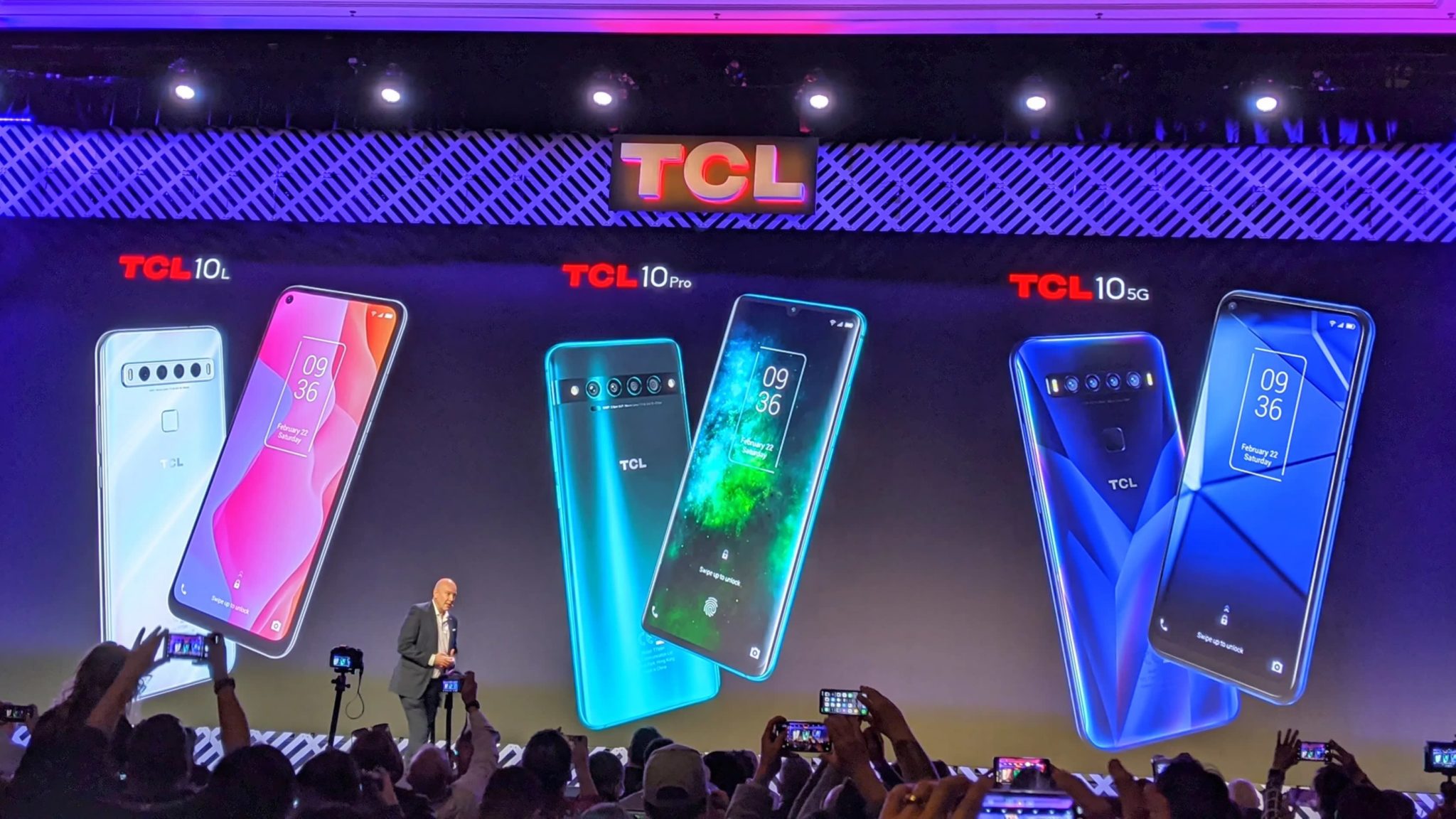
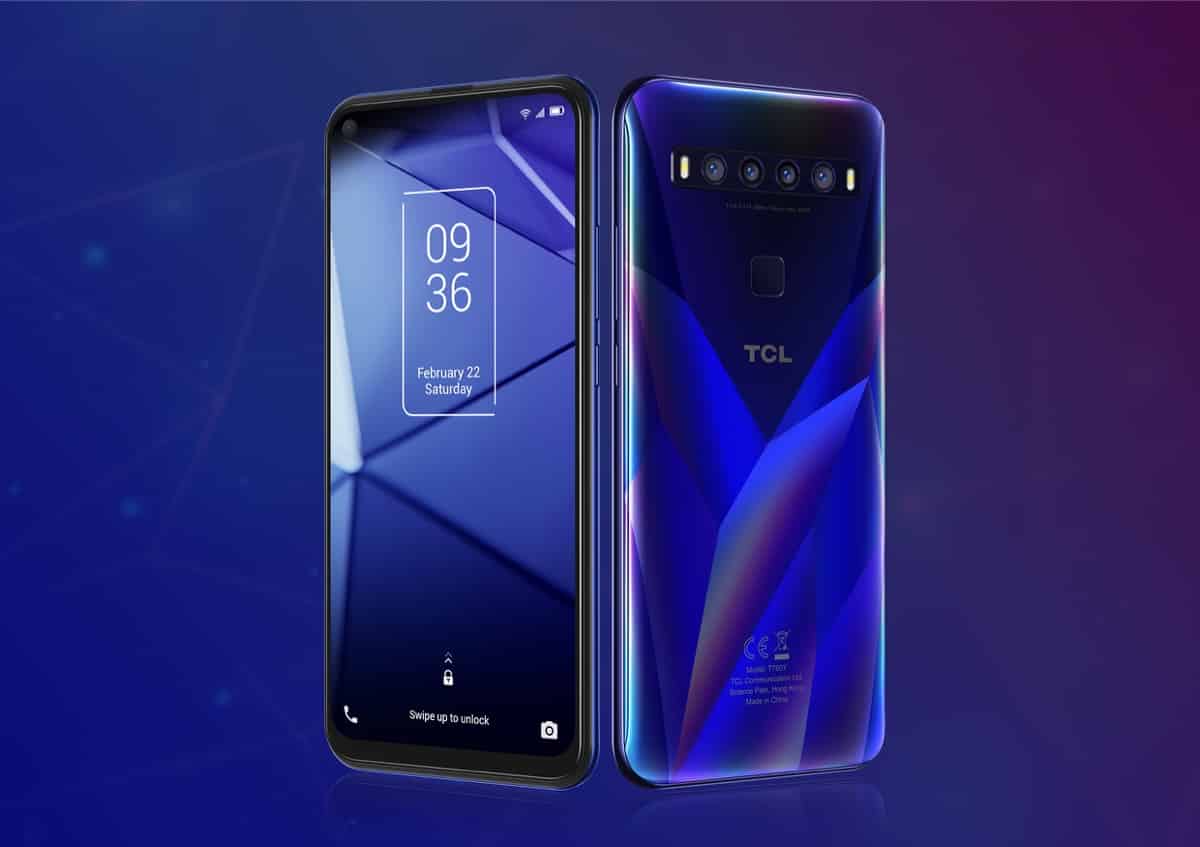
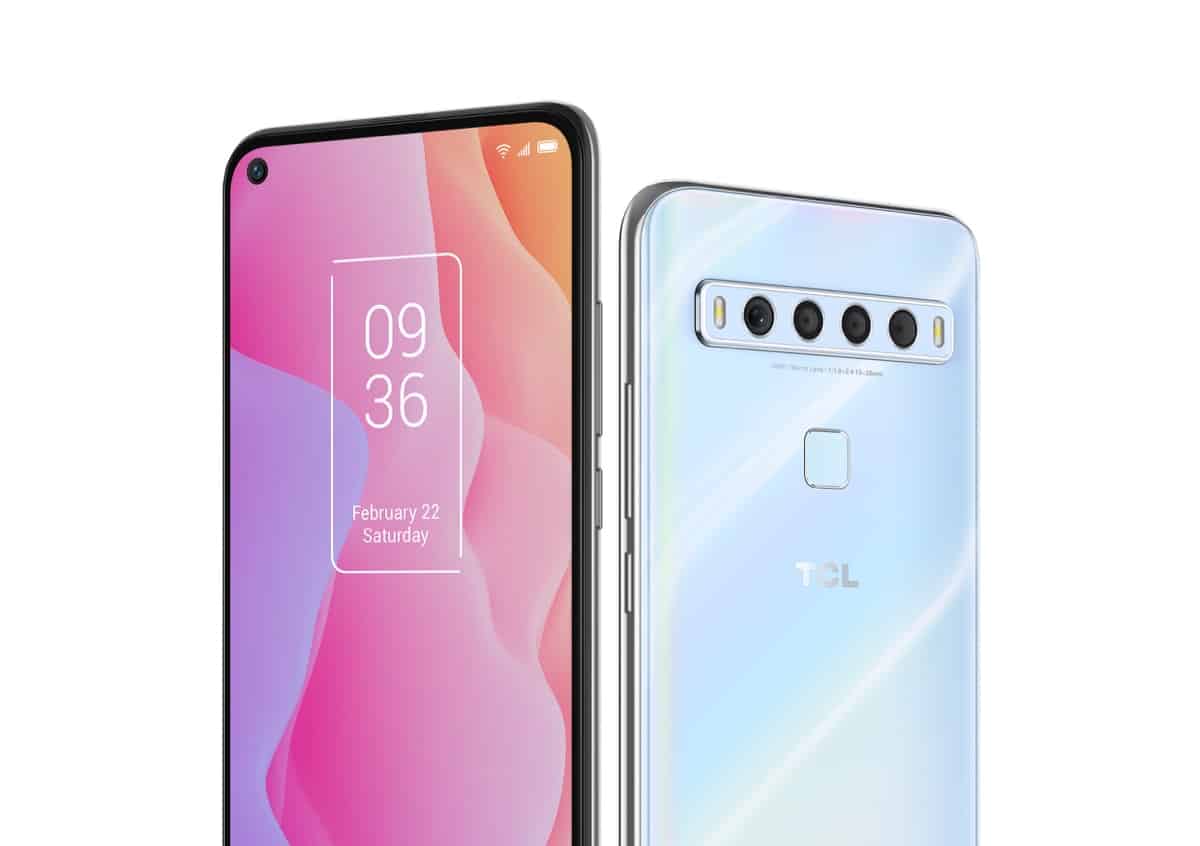
أعلنت شركة (تي سي إل) TCL في شهر كانون الثاني/ يناير الماضي عن هواتف سلسلة 10 الجديدة، واليوم أعلنت عن كافة المواصفات الخاصة بهواتفها الثلاثة: (تي سي إل 10إل) TCL 10L، و(تي سي إل 10 برو) TCL 10 Pro، و(تي سي إل 10 5جي) TCL 10 5G.

ومع أن الهواتف الثلاثة متشابهة في المواصفات، إلا أن الغريب أن هاتف (تي سي إل 10 5جي) ليس الأقوى كما قد يُظن. ويعد هاتف (تي سي إل 10 برو) الأقوى مع شاشة من نوع AMOLED بقياس 6.47 بوصات وبدقة +1080، وهي تدعم تقنية HDR10. وتمتاز الشاشة بأنها منحنية من الجانبين، وهناك قطع للكاميرا الأمامية التي تأتي بدقة 24 ميجابكسل، كما تمتاز بوجود حساس البصمة تحتها.

TCL 10 5G

وعلى ظهر الهاتف، هناك 4 كاميرات خلفية دقة الرئيسية منها 64 ميجابكسل مع فتحة عدسة f/1.7، أما الكاميرا الثانية فهي بدقة 16 ميجابكسل ومخصصة للتصوير الفائق العرض بزاوية 123 درجة. وتأتي الكاميرا الثالثة بدقة 5 ميجابكسل للتصوير في ظروف الإضاءة المنخفضة للفيديو، وهي حصرية لنسخة (برو) من الهواتف الثلاثة. أم الكاميرا الرابعة فهي بدقة 2 ميجابكسل لتسجيل العمق. هذا؛ ويمكن للكاميرا الأمامية تسجيل الفيديو بدقة 4K بمعدل 30 إطارًا في الثانية.

ويحتوي الهاتف معالجًا ثماني النوى من نوع (سنابدراجون 675)، ويحتوي أيضًا ذاكرة وصول عشوائي (رام) بحجم 6 جيجابايت، وذاكرة تخزين داخلية بسعة 128 جيجابايت من نوع UFS 2.1، وهي قابلة للتوسعة حتى 256 جيجابايت عن طريق بطاقات الذاكرة الخارجية microSD. وتأتي بطارية الهاتف بسعة 4,500 ميلي أمبير/ الساعة مع دعم تقنية الشحن السريع باستطاعة 18 واط، إذ تُشحن البطارية بنسبة 50% في غضون 35 دقيقة فقط.

وتعتزم الشركة طرح هاتف (تي سي إل 10 برو) خلال الربع الثاني من العام الحالي بسعر يعادل 450 دولارًا أمريكيًا. وسيعمل بنظام التشغيل أندرويد 10.

TCL 10L

أما هاتف (تي سي إل 10 5جي) فهو يدعم شبكات الجيل الخامس 5G بفضل معالج (سنابدراجون 765جي)، وهو يقدم ذاكرة وصول عشوائي (رام) بحجم 6 جيجابايت، وذاكرة تخزين داخلية بسعة 128 جيجابايت مع إمكانية التوسعة عن طريق بطاقات الذاكرة الخارجية microSD. ويقدم الهاتف بطارية بالسعة ذاتها لهاتف (تي سي إل 10 برو).

وعلى ظهر الهاتف، يشترك (تي سي إل 10 5جي) مع (تي سي إل 10 برو) في مواصفات الكاميرتين الرئيسية، والثانية، أما الكاميرا الثالثة فهي بدقة 5 ميجابكسل لتصوير الأجسام القريبة بدلًا من التصوير الليلي، أما الكاميرا الرابعة فهي بدقة 2 ميجابكسل لتسجيل العمق.

ويختلف الهاتف أيضًا في أن حساس البصمة ليس تحت الشاشة، بل على ظهره، وهو ما يُفسر سبب كون الشاشة من نوع LCD، وهي تأتي بقياس 6.53 بوصات ودقة +1080 مع ثقب للكاميرا الأمامية التي تأتي بدقة 16 ميجابكسل. وتدعم الشاشة أيضًا تقنية HDR10.

وتعتزم الشركة الصينية طرح هاتف (تي سي إل 5جي) بسعر 400 يورو ولا معلومات عن موعد طرحه في الأسواق.

ويشترك الهاتف الثالث (تي سي إل 10إل) مع هاتف (تي سي إل 5جي) في العديد من المواصفات، بما في ذلك الشاشة، والكاميرا الأمامية، والكاميرات الخلفية باستثناء أن الكاميرا الرئيسية تأتي بدقة 48 ميجابكسل بدلًا من 64 ميجابكسل، كما أن كاميرا التصوير القريب بدقة 2 ميجابكسل.

ويحتوي الهاتف معالجًا ثماني النوى من نوع (سنابدراجون 665)، وذاكرة وصول عشوائي (رام) بحجم 6 جيجابايت، وذاكرة تخزين داخلية بسعة 64 جيجابايت، أو 128 جيجابايت.

وتأتي بطارية (تي سي إل 10إل) بسعة 4,000 ميلي أمبير/ الساعة بدون دعم تقنية الشحن السريع. وسيتوفر الهاتف خلال الربع الثاني بسعر يعادل 250 دولارًا أمريكيًا.

البوابة العربية للأخبار التقنية TCL تعلن عن ثلاثة هواتف مع دعم 5G وسعر منافس


from البوابة العربية للأخبار التقنية https://ift.tt/2XdQf6D
via IFTTT
يتم التشغيل بواسطة Blogger.

جميع الحقوق محفوظة ل الموسوعة الثقافية إقرأ 2021/2014