تحديث iOS 13.4.. إليك 7 ميزات خفية في آيفون

البوابة العربية للأخبار التقنية البوابة العربية للأخبار التقنية

تحديث iOS 13.4.. إليك 7 ميزات خفية في آيفون

تعمل شركة آبل على تحسين نظام التشغيل (iOS 13) بشكل مستمر، وقد جاء أحدث تعزيز للنظام من خلال تحديث iOS 13.4 الذي تضمن بعض الميزات الجديدة منها: مشاركة مجلدات iCloud مع أشخاص آخرين، وملصقات Memoji جديدة، ودعم CarPlay لتطبيقات التنقل الخارجية، وغير ذلك الكثير.

إذا كنت لم تثبت التحديث الجديد في هاتف آيفون حتى الآن، فهذا هو الوقت المناسب لإجراء هذه الخطوة، والاستفادة من هذه الميزات الجديدة.

فيما يلي 7 ميزات خفية في تحديث iOS 13.4:

1- الحفاظ على عمر البطارية:

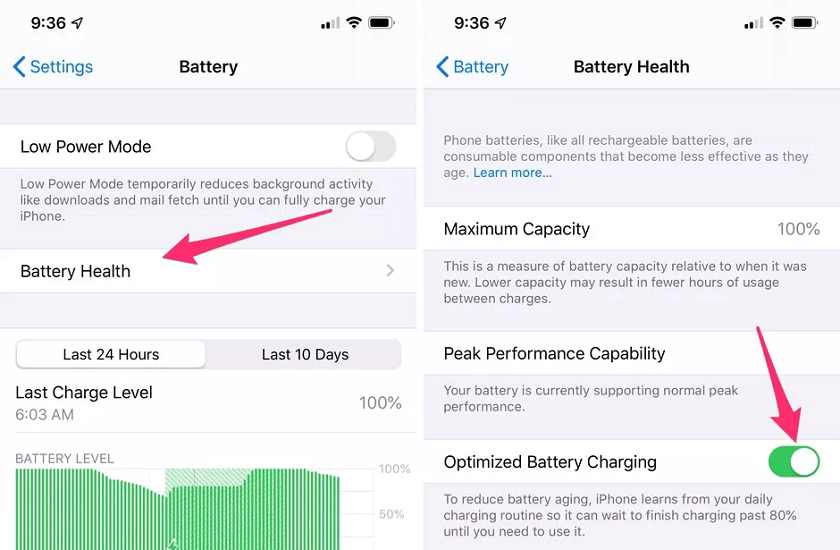
يمكن أن يتسبب إبقاء هاتف آيفون متصلًا بالشاحن لفترات طويلة بعد انتهاء الشحن إلى التأثير على عمر البطارية بمرور الوقت، ولكن نظام iOS 13 يضم ميزة جديدة تُسمى ( Optimized battery charging) تساعدك على إطالة عمر البطارية من خلال معرفة عادات الشحن ومنع البطارية من الوصول إلى نسبة 100% من الشحن.

إذا كنت تشحن هاتفك خلال فترة نومك؛ فعند تفعيل هذه الميزة سيتوقف الهاتف عن الشحن عندما يصل إلى نسبة 80%، وينتهي من شحن نسبة 20% المتبقية قبل أن وقت قصير من رنين المنبه في الصباح. ولاستخدام هذه الميزة يمكنك اتباع الخطوات التالية:

  • انتقل إلى الإعدادات.
  • اضغط على خيار (البطارية).
  • اضغط على خيار(صحة البطارية) Battery Health، حيث يمكن تفعيل خيار (شحن البطارية المحسَّن) Optimized Battery Charging.
تحديث iOS 13.4.. إليك 7 ميزات خفية في آيفون

2- شريط تمرير جديد في متصفح سفاري:

عندما تقوم بتصفح الويب من خلال متصفح سفاري، سيظهر لك شريط تمرير جديد في الجهة اليمنى من الشاشة، وبدلاً من أن تستخدمه كطريقة سهلة لتحديد مكانك داخل الصفحة، يمكنك الآن استخدامه للتمرير بشكل أسرع.

يمكنك تجربته عن طريق البدء في التمرير داخل صفحة الويب، ثم اضغط لفترة طويلة على شريط التمرير واسحبه لأعلى أو لأسفل. وكلما سحبت أسرع كان التمرير أسرع في المتصفح.

3- مسح المستندات في تطبيق الملفات:

يتيح لك تطبيق الملفات الآن مسح المستندات ضوئيًا وحفظها مباشرة في جهازك أو التخزين السحابي بسرعة.

  • افتح تطبيق الملفات، ثم حدد علامة التبويب تصفح.
  • اضغط على أيقونة النقاط الثلاث في الزاوية العلوية اليمنى، ثم اضغط على خيار (مسح المستندات) Scan Documents.
  • ضع هاتفك فوق المستند الذي تريد مسحه ضوئيًا، حيث سيلتقط الصفحة تلقائيًا.
  •  يمكنك مسح صفحات متعددة ضوئيًا في ملف PDF واحد، ثم حفظها في خدمة iCloud، أو استيرادها إلى تطبيق آخر بمجرد الانتهاء.

4- البحث داخل رسائل iMessage السابقة:

لطالما كان البحث عن الرسائل السابقة في تطبيق iMessage صعبًا، ولكن هذا الأمر أصبح أسهل الآن حيث يمكنك البحث عن كلمة أو عبارة داخل الرسائل، وستُعرض لك النتائج على الفور.

كل ما عليه فعله هو فتح تطبيق iMessage، والسحب لأسفل للوصول إلى شريط البحث، ثم كتابة ما تريد البحث عنه.

5- استخدام ميزة البحث عبر الصوت داخل تطبيقات آبل:

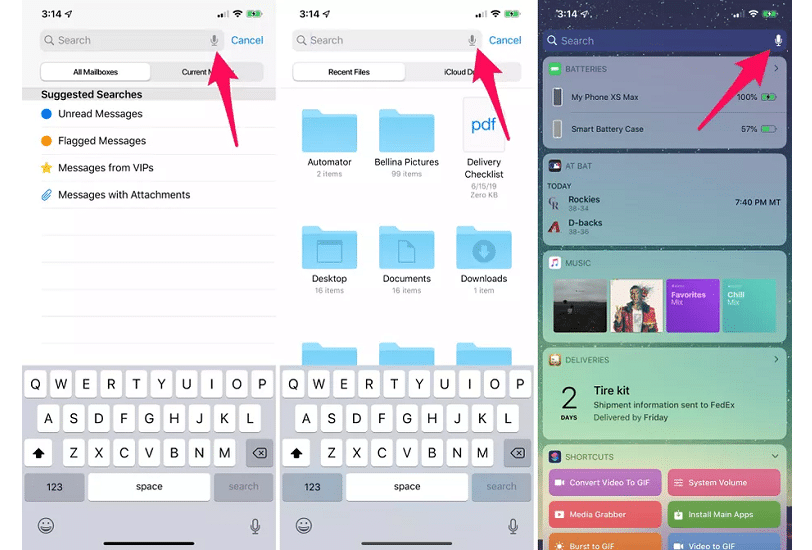
في أي مكان تجد فيه شريط بحث في تطبيقات آبل الخاصة، ستلاحظ وجود أيقونة ميكروفون الآن في أقصى الجهة اليمنى من شريط البحث، وبالنقر على هذا الميكروفون، يمكنك البحث عما تريد عن طريق صوتك بدلاً من الاضطرار إلى الكتابة.
تحديث iOS 13.4.. إليك 7 ميزات خفية في آيفون

تشمل التطبيقات التي تدعم ميزة البحث الصوتي: الإعدادات، والبريد الإلكتروني، والرسائل و Today View.

6- مشاركة الصور مع معلومات الموقع أو بدونها:

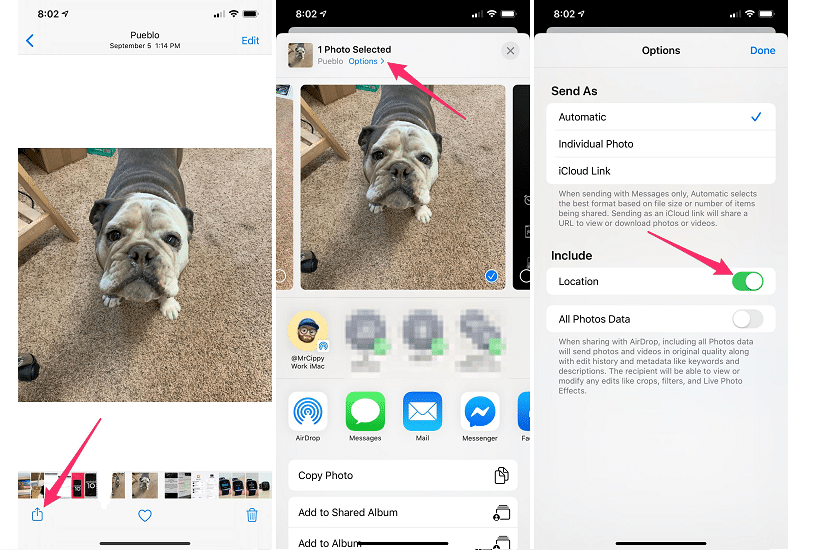
تتضمن الصور التي تلتقطها بهاتف آيفون بيانات الموقع التي اُلتقطت فيه، ولكن في التحديث الجديد أصبح بإمكانك حذف معلومات الموقع من الصور عند مشاركتها مباشرة من تطبيق الصور عبر مواقع التواصل الاجتماعي أو البريد الإلكتروني أو الرسائل، ويمكنك القيام بذلك عن طريق الخطوات التالية:

  • انتقل إلى تطبيق الصور، ثم حدد الصورة أو مجموعة الصور التي تريد مشاركتها.
  • اضغط على (خيارات) Options في أعلى الشاشة.
  • تحت قسم (Include) قم بإيقاف تشغيل الموقع.
7- أخذ لقطات شاشة طويلة لمواقع الويب:

إذا اضطررت يومًا إلى أخذ لقطات شاشة متعددة لصفحة ويب واحدة من أجل التقاط نص مقال بالكامل، فستكون سعيدًا بمعرفة أن أداة لقطة الشاشة في تحديث iOS 13.4 تتضمن ميزة جديدة تتيح لك التقاط صورة طويلة واحدة للمقال بالكامل.

  • انتقل إلى متصفح سفاري، ثم التقط لقطة شاشة واحدة لأي موقع ويب.
  • اضغط فورًا على (معاينة الصورة) thumbnail preview، أعلى لقطة الشاشة سيكون هناك خياران: الشاشة والصفحة الكاملة.
  • سيؤدي تحديد خيار (الصفحة الكاملة) إلى تحويل صفحة الويب التي تعرضها إلى ملف PDF يمكنك بعد ذلك اقتصاصه وإضافة تعليق توضيحي وحفظه في تطبيق الملفات.
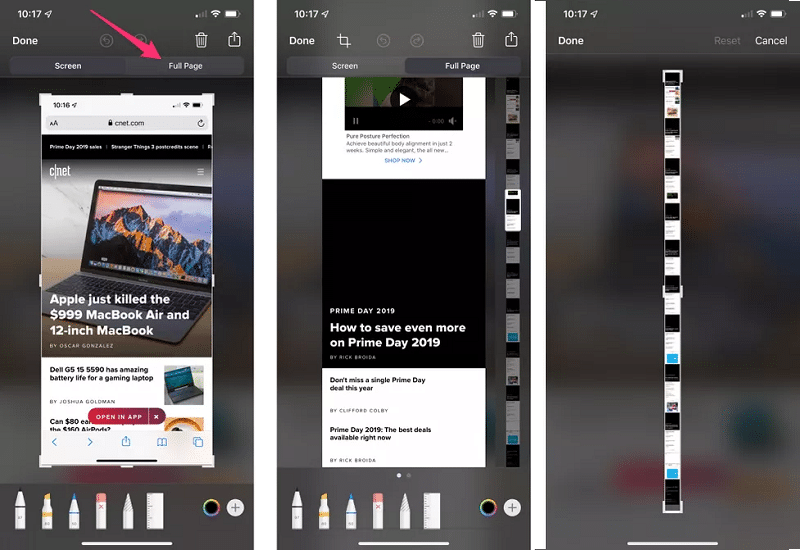
تحديث iOS 13.4.. إليك 7 ميزات خفية في آيفون

تعمل هذه الميزة في تطبيقات آبل الرئيسية فقط مثل: متصفح سفاري، والبريد الإلكتروني، وخرائط آبل، وتطبيق Numbers، و Pages، و Keynote.

البوابة العربية للأخبار التقنية تحديث iOS 13.4.. إليك 7 ميزات خفية في آيفون


from البوابة العربية للأخبار التقنية https://ift.tt/2V5arop
via IFTTT

كيف تصل إلى كلمات المرور المحفوظة في نظام ويندوز 10؟

البوابة العربية للأخبار التقنية البوابة العربية للأخبار التقنية

كيف تجد كلمات السر المخفية والمحفوظة في ويندوز 10

يحتوي نظام التشغيل (ويندوز 10) Windows 10 على أداة مدمجة لحفظ كلمات المرور والوصول إليها بسهولة، حيث يحتفظ النظام فعليًا بقائمة بكل كلمات المرور ويتيح لك الوصول إليها وقتما تشاء، وتتضمن هذه القائمة كلمات مرور شبكات الواي فاي، ومتصفحات الويب، والخدمات الأخرى التي تستخدمها في الحاسوب.

فيما يلي سنتعرف على كيفية الوصول إلى كلمات المرور المحفوظة في ويندوز 10:

كيفية عرض كلمات المرور المحفوظة في ويندوز 10:

يتيح لك نظام التشغيل ويندوز 10 حفظ بيانات تسجيل الدخول في حاسوبك من خلال أداة تُسمى (Credentials Manager) التي تقوم بمتابعة جميع مواقع الويب والتطبيقات التي تسجل الدخول إليها وتحفظ هذه البيانات، بالإضافة إلى كلمات مرور الحاسوب الأخرى، لتتمكن من الوصول إليها واستخدامها عند الحاجة.

وعادةً ما تكون كلمات مرور الويب التي تحفظها في متصفحات الويب هي من متصفح مايكروسوفت إيدج فقط، وللوصول إلى كلمات المرور المحفوظة في حاسوبك، اتبع الخطوات التالية:

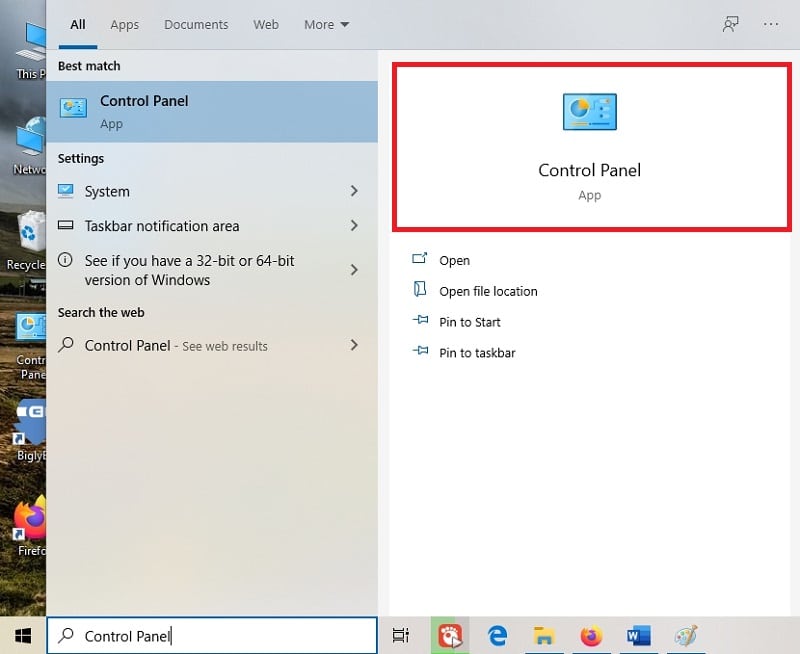
  • في مربع البحث جوار زر (ابدأ) Start، اكتب (لوحة التحكم) Control Panel.
  • اضغط على خيار (لوحة التحكم) Control Panel في الصفحة التي تظهر لك.

كيف تجد كلمات السر المخفية والمحفوظة في ويندوز 10

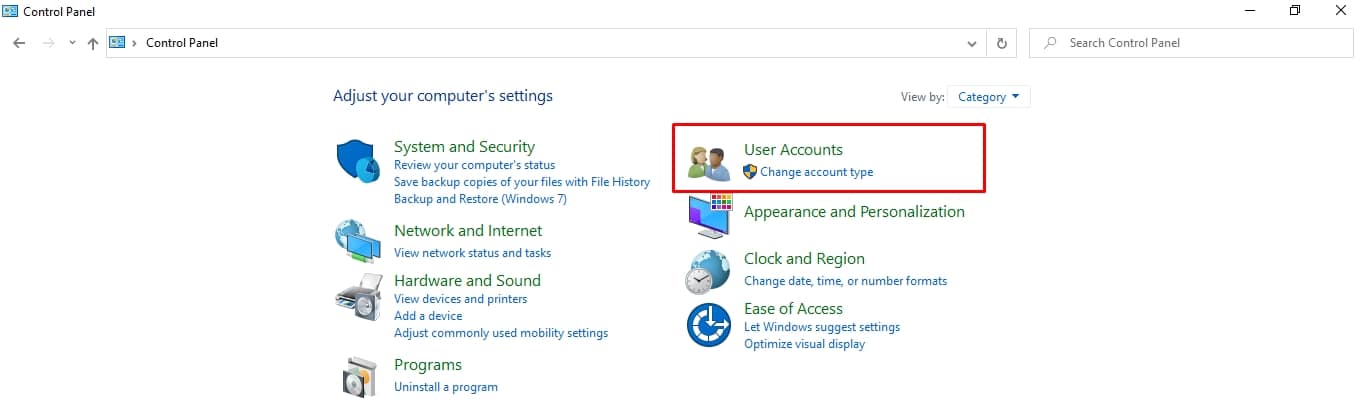
  • انقر على خيار (حسابات المستخدم) User Accounts.

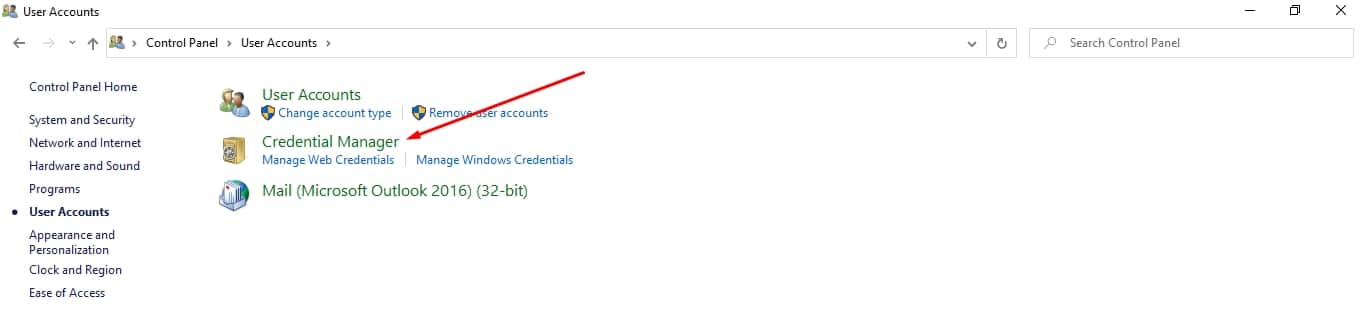
  • في الشاشة التالية، انقر على خيار Credential Manager لفتح الأداة.

في هذه الصفحة سترى علامتي تبويب هما:

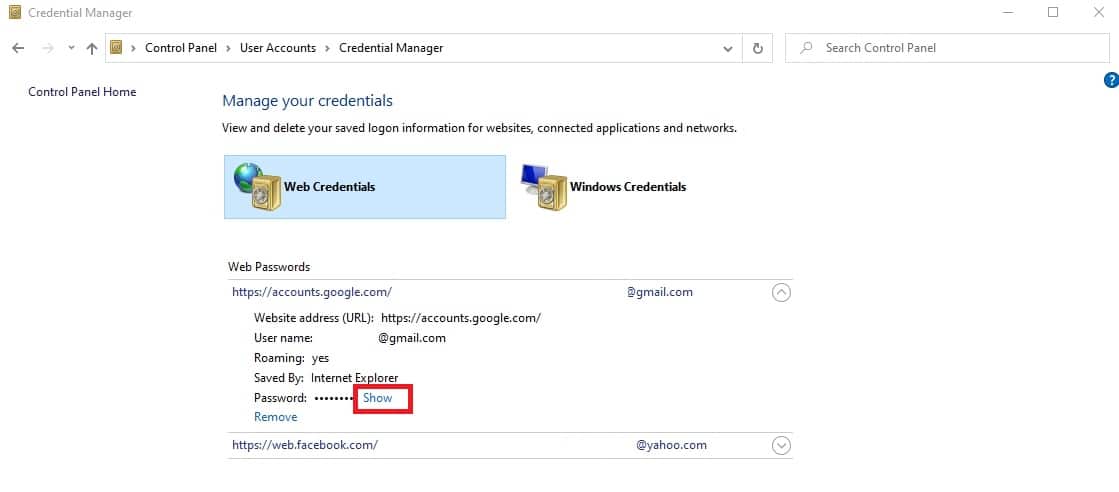
  • (بيانات تسجيل الدخول لمواقع الويب) Web Credentials: هنا ستجد جميع كلمات المرور التي تستخدمها لتسجيل الدخول إلى مواقع الويب المختلفة.
  • (بيانات تسجيل الدخول لنظام ويندوز) Windows Credentials: هنا ستجد كلمات المرور الأخرى التي تستخدمها في الحاسوب، مثل: كلمة مرور محرك الأقراص، وغير ذلك.

  • لإظهار كلمة مرور خاصة بإدخال ما، انقر على رمز السهم بجواره، ثم انقر على خيار (إظهار) Show بجوار (كلمة المرور) Password.

كيف تجد كلمات السر المخفية والمحفوظة في ويندوز 10

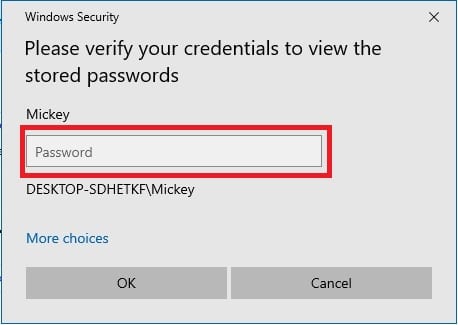
  • ستظهر لك نافذة تأكيد تُطالبك بإدخال كلمة المرور الرئيسية للحاسوب للمتابعة.

كيف تجد كلمات السر المخفية والمحفوظة في ويندوز 10

بمجرد إدخال كلمة المرور، ستختفي النافذة وستظهر لك كلمة المرور الخاصة بذلك الإدخال.

كيفية إظهار كلمة مرور شبكة الواي فاي في ويندوز 10:

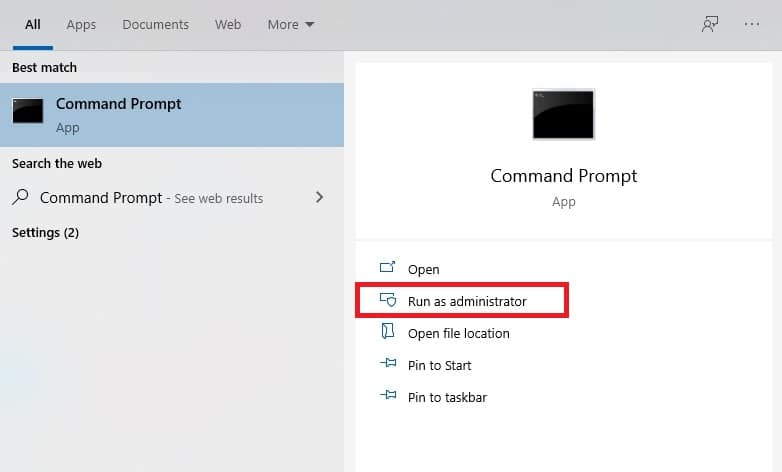
  • في مربع البحث بجوار زر (ابدأ) أكتب: (موجه الأوامر) Command Prompt.
  • في صفحة (موجه الأوامر) اضغط على خيار (تشغيل كمسؤول) Run as administrator.

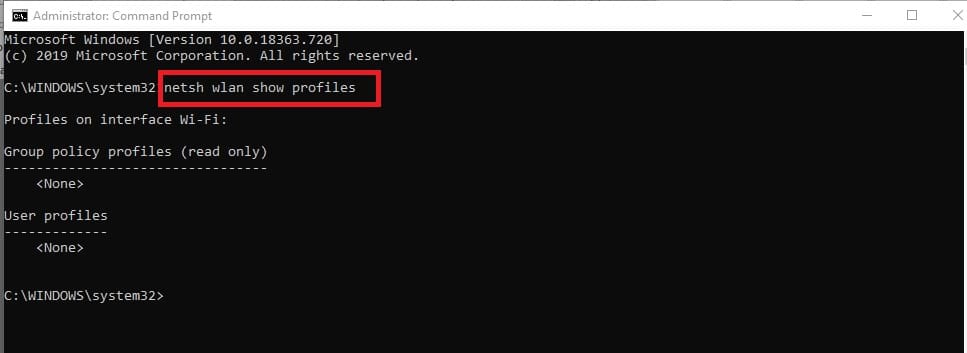
  • في النافذة المنبثقة الصق هذا الأمر: netsh wlan show profiles، واضغط على مفتاح الإدخال Enter.

  • قم بكتابة اسم شبكة الواي فاي التي تريد البحث عن كلمة المرور لها.
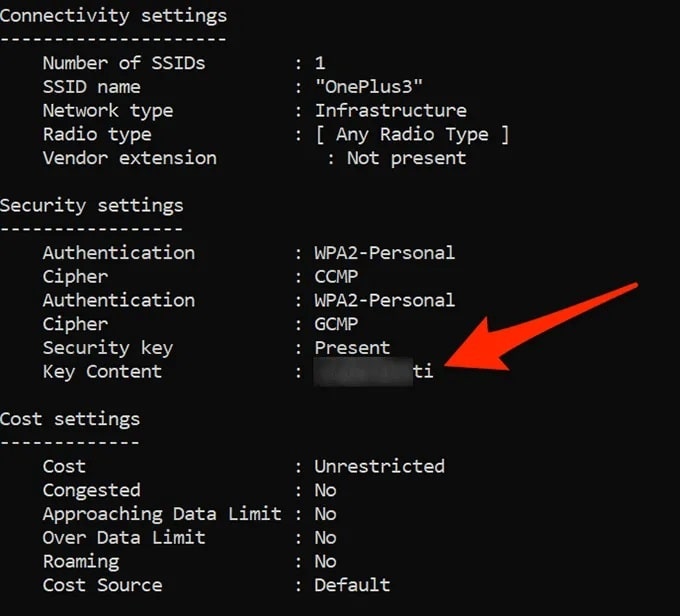
  • اكتب الأمر التالي: netsh wlan show profile name=NAME key=clear، مع استبدال كلمة NAME باسم شبكة الواي فاي الخاصة بك واضغط على مفتاح الإدخال Enter.
  • ضمن قسم (إعدادات الأمان) Security settings، ستجد كلمة مرور شبكة الواي فاي الخاص بك.

كيفية حذف كلمات المرور المحفوظة في ويندوز 10:

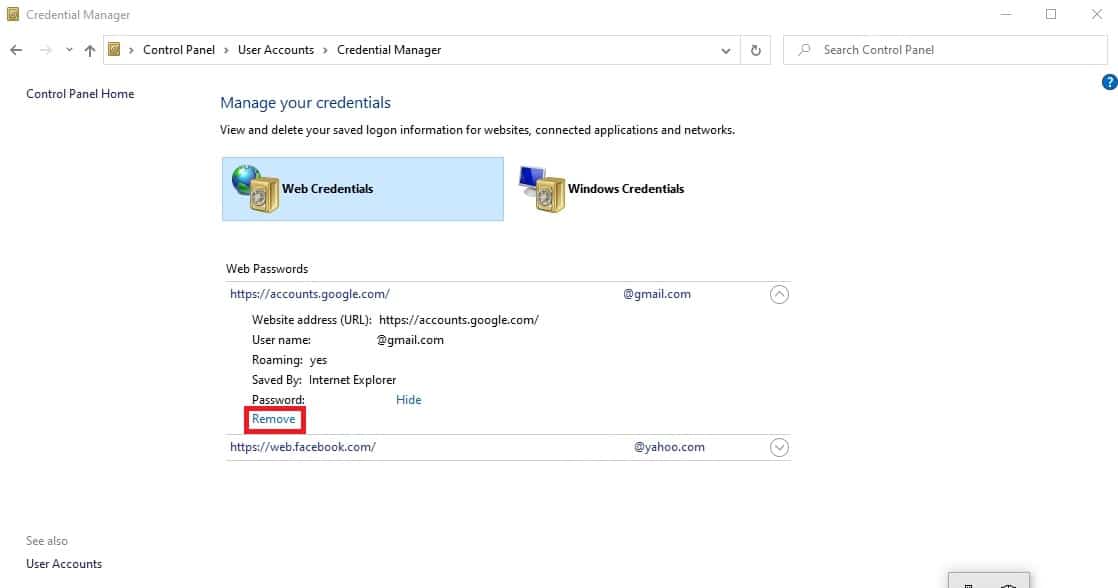
يمكنك حذف كلمات المرور التي لا تستخدمها، والتي خُفِظت بواسطة أداة Credentials Manager، وللقيام بذلك اتبع الخطوات التالية:

  • قم بتشغيل أداة Credentials Manager من لوحة التحكم كما هو موضح سابقًا.
  • اضغط على علامة تبويب (بيانات تسجيل الدخول لمواقع الويب) Web Credentials.
  • انقر على رمز السهم بجوار كلمة المرور التي تريد حذفها.
  • حدد خيار (حذف) Remove.

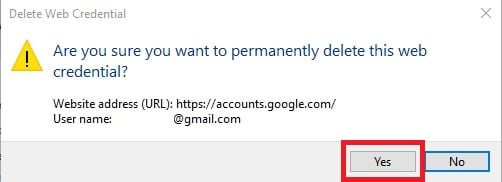
  • ستظهر لك نافذة تأكيد تسألك عما إذا كنت ترغب حقًا في إزالة كلمة المرور من الحاسوب.
  • اختر (نعم) Yes للمتابعة.

البوابة العربية للأخبار التقنية كيف تصل إلى كلمات المرور المحفوظة في نظام ويندوز 10؟


from البوابة العربية للأخبار التقنية https://ift.tt/2X96aD4
via IFTTT

5 نصائح لتخصيص تطبيق Slack وتحقيق أقصى استفادة منه

البوابة العربية للأخبار التقنية البوابة العربية للأخبار التقنية

5 نصائح لتخصيص تطبيق Slack للحصول على أقصى استفادة

يعتبر تطبيق (سلاك) Slack الموجه لقطاع الأعمال، من التطبيقات المهمة ذات الشعبية الواسعة لدى فرق العمل، ولكن قد يكون التطبيق مصدرًا للتشتت في حالة عدم تخصيصه.

إليك 5 نصائح لتخصيص تطبيق Slack للحصول على أقصى استفادة:

1- مغادرة القنوات غير المهمة:

نموذج عمل تطبيق Slack يتمثل في إنشاء (قنوات) Channels للتواصل، وتميل المؤسسات الكبيرة إلى إنشاء الكثير منها، والتي غالبًا ما ترتبط بشكل عام بفرق عمل أو مشاريع محددة. فإذا وجدت نفسك بمرور الوقت مشتركًا في قنوات كثيرة، يمكنك ببساطة مغادرتها خصوصًا القنوات التي لا تحتاج أن تكون فيها.

وإذا وجدت نفسك توقف صوت إشعارات قناة ما لفترات طويلة من الوقت، فيجب عليك تركها والمغادرة فورًا، وحتى إذا احتاجك أي شخص في هذه القناة، فيمكنه ببساطة الإشارة إلى اسمك، عندها سيعرف أنك لست في القناة، ويمكنه بعد ذلك تحديد ما إذا كان يريد إرسال إشعار إليك أو دعوتك مرة أخرى للانضمام إلى القناة.

2- استخدم ميزة سلاسل المحادثات لتنظيم المناقشات:

يدعم تطبيق Slack ميزة تُسمى (سلاسل المحادثات) Threads، التي تسمح للأشخاص بتحديد المحادثات التي يريدون المشاركة فيها فقط، وإذا أراد أحد ما في هذه السلسلة ان يُراسلك، سيظهر لك إشعار بذلك، بينما الأشخاص الذين لا يردون على سلسلة المحادثات لن يروا أي شيء.

ويمكنك مغادرة هذه السلسة متى أدرت، سواء استمرت المحادثة لفترة طويلة جدًا، أو إذا شعرت بأنه ليس لديك شيء آخر لتساهم به، وذلك من خلال النقر على النقاط الثلاث في أعلى اليسار، واختيار (إلغاء متابعة سلسلة المحادثة) Unfollow Thread.

3- تغيير إعدادات الإشعارات:

تشير الكثير من التقارير إلى أن تلقي الكثير من الإشعارات من شأنه أن يشتت انتباهك ويقلل من تركيزك، لذلك أول ما يجب عليك القيام به هو تعديل إعدادات الإشعارات في التطبيق، وذلك من خلال الخطوات التالية:

  • اضغط على اسم مؤسستك في الزاوية العلوية اليسرى.
  • اضغط على خيار (التفضيلات) Preferences، ومن هنا يمكنك اختيار إعداد الرسائل المباشرة والإشارات والكلمات الرئيسية مما يتيح لك استقبال الإشعارات فقط عندما يحاول شخص ما الوصول إليك تحديدًا.
  • كما يمكنك أيضا إعداد الرد على الرسائل وفقًا لجدولك الزمني، بالإضافة إلى إيقاف تشغيل الإشعارات في تطبيق الهاتف الذكي.

4- تخصيص الشريط الجانبي:

بشكل افتراضي، يعرض تطبيق Slack كل قناة تنضم إليها والشخص الذي تتعامل معه في الشريط الجانبي، لهذا السبب يجب عليك تخصيصه لإظهار ما يهمك فقط، ويمكنك ذلك باتباع الخطوات التالية:

  • اضغط على اسم مؤسستك في الزاوية العلوية اليسرى.
  • اضغط على خيار (التفضيلات) Preferences.
  • اضغط على خيار (الشريط الجانبي) Sidebar، ويمكنك من هنا تحديد القنوات والمحادثات المهمة بعلامة النجمة مما يساعدك على تنظيم المحادثات المهمة بالنسبة لك، بحيث يمكنك الرجوع إليها بسهولة لاحقًا.
  • سيظهر هذا القسم في الشريط الجانبي الخاص بك بعد المرة الأولى التي تقوم فيها بتمييز قناة أو دردشة.

5- تغيير الحالة:

يمكنك تغيير حالتك لتكون غير متصل بالإنترنت حتى تتمكن من التركيز على مهامك، من خلال تغيير الحالة إلى (غير متصل) Offline، حتى يعرف زملاؤك إنك في مهمة ما أو غير متاح حاليًا للرد على رسائلهم، ويمكنك استخدام رمز (آلة كاتبة) للإشارة إلى أنك تكتب حاليًا.

البوابة العربية للأخبار التقنية 5 نصائح لتخصيص تطبيق Slack وتحقيق أقصى استفادة منه


from البوابة العربية للأخبار التقنية https://ift.tt/2RbsdVS
via IFTTT

كيف يمكنك إجراء مكالمات هاتفية من خلال الحاسوب بسهولة؟

البوابة العربية للأخبار التقنية البوابة العربية للأخبار التقنية

3 طرق لإجراء مكالمات هاتفية من الحاسوب بسهولة

هناك عدد كبير من الطرق للاتصال بشخص ما من خلال الحاسوب، مثل: تطبيقات مكالمات الفيديو، وتطبيقات المراسلة، لكننا سنقدم لك هنا طريقة سهلة لإجراء مكالمات هاتفية لأرقام الهواتف الخلوية أو الأرضية من خلال الحاسوب.

فيما يلي سنتعرف على كيفية إجراء مكالمات هاتفية من الحاسوب بسهولة:

أولًا: ما هي الأجهزة التي تحتاج إليها:

بالتأكيد يجب توافر حاسوب، ولكن لا يهم إذا كنت تستخدم نظام التشغيل ويندوز 10 أو ماك أوإس، أو حاسوب محمول أو مكتبي، حيث يمكنك إجراء مكالمات هاتفية باستخدام الميكروفون ومكبرات الصوت المدمجة بالحاسوب.

ولكن لا يُفضل استخدام مكبرات الصوت المدمجة بسبب تداخل الأصوات المحيطة بك، وبالتالي سيكون الصوت مشوشًا وغير واضح، لذلك يمكنك استخدام سماعة رأس مزودة بميكروفون لتجربة أفضل والمحافظة على خصوصيتك في الوقت نفسه. وأي سماعة رأس ستفي بالغرض، سواء سماعة ألعاب أو سماعة لاسلكية مثل: AirPods من آبل.

كما يجب عليك التأكد من عمل السماعة بشكل جيد أيضا قبل البدء في إجراء المكالمات الهاتفية، ويمكنك التحقق من ذلك في نظام التشغيل ويندوز 10 باتباع الخطوات التالية:

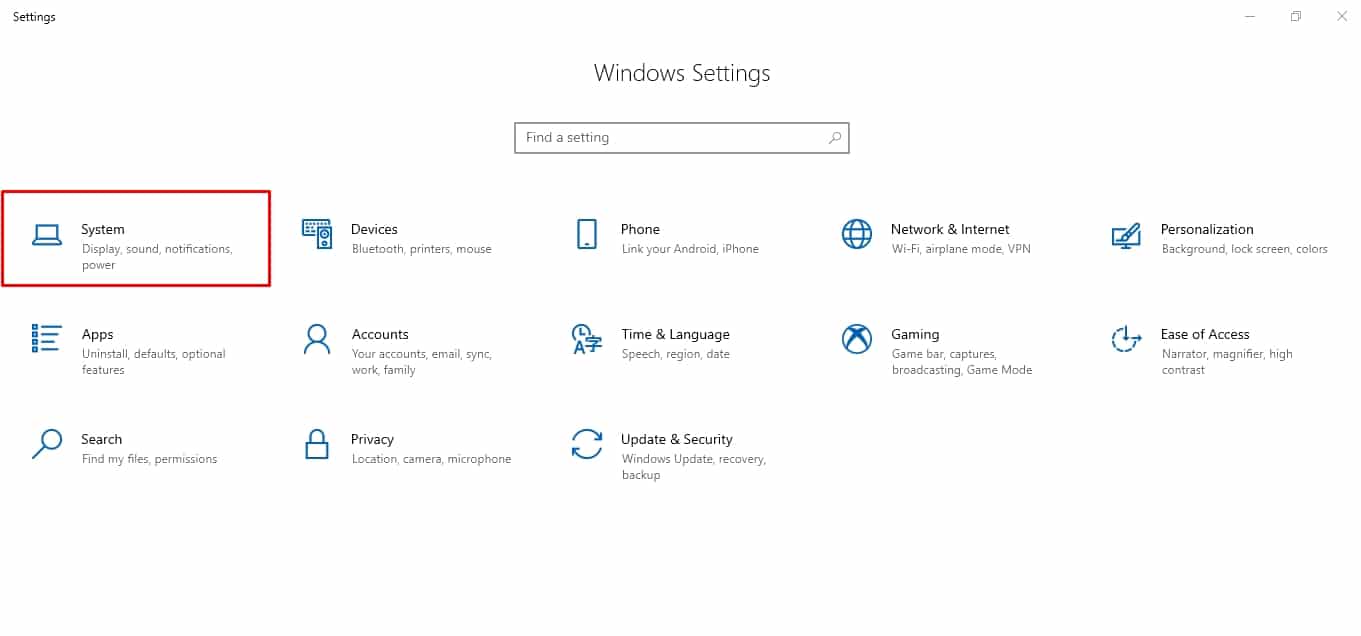
  • اضغط على زر (ابدأ) Start، واختر (الإعدادات)، من القائمة.
  • اختر (النظام) System.

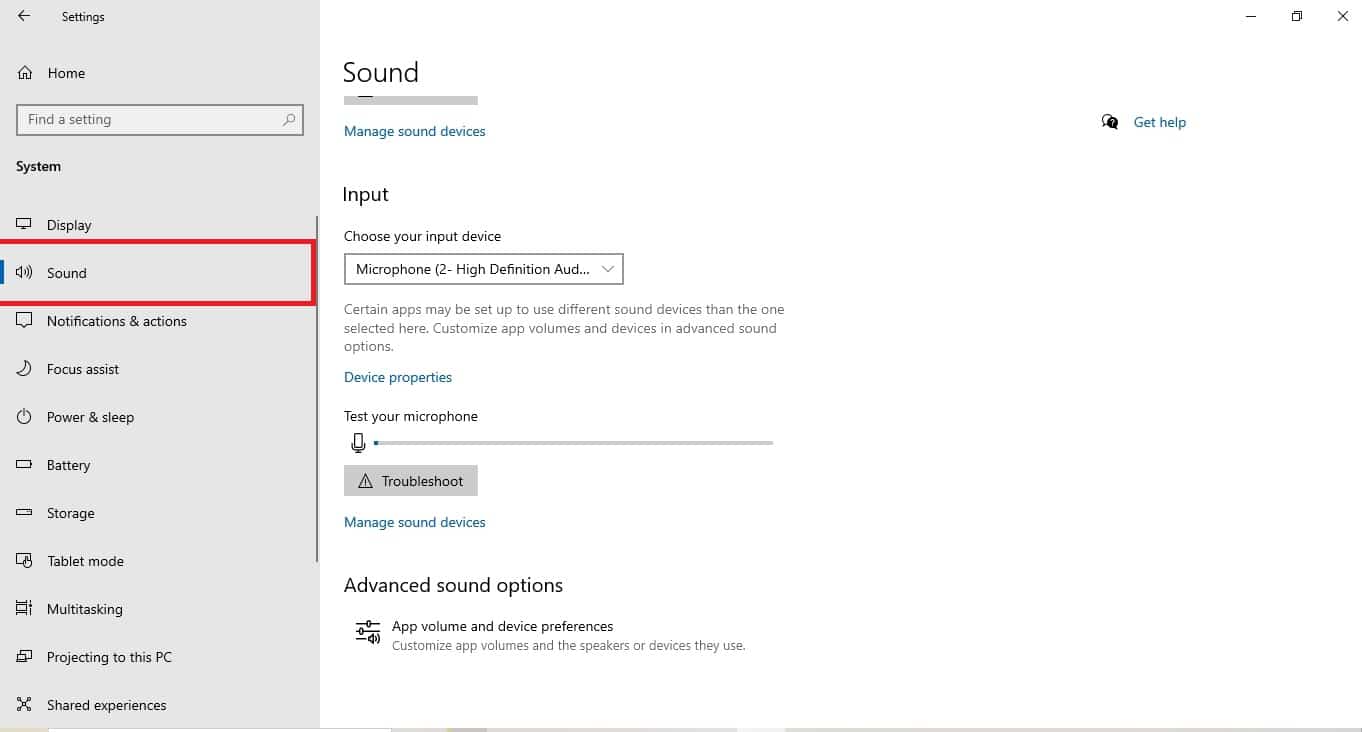
  • من القائمة الجانبية يسار الشاشة اضغط على خيار (الصوت) Sound.
  • هنا يمكنك تحديد أجهزة الإدخال والإخراج الصحيحة وتغيير مستويات الصوت واختبار الميكروفون.

كيف يمكنك إجراء مكالمات هاتفية من الحاسوب بسهولة

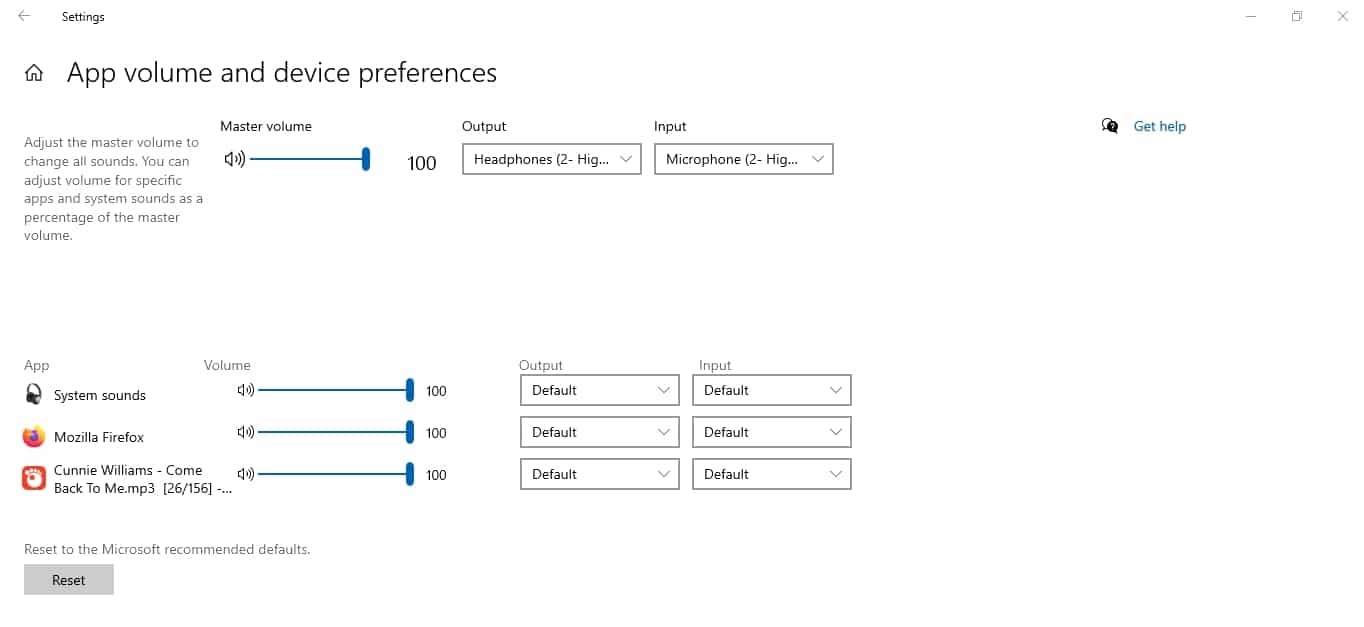
  • مرر للأسفل، وانقر على خيار (حجم الصوت بالتطبيق وتفضيلات الجهاز) App volume and device preferences إذا كنت تريد أن يكون مستوى الصوت في تطبيق الاتصال الخاص بك مختلفًا عن التطبيقات الأخرى في نظامك.

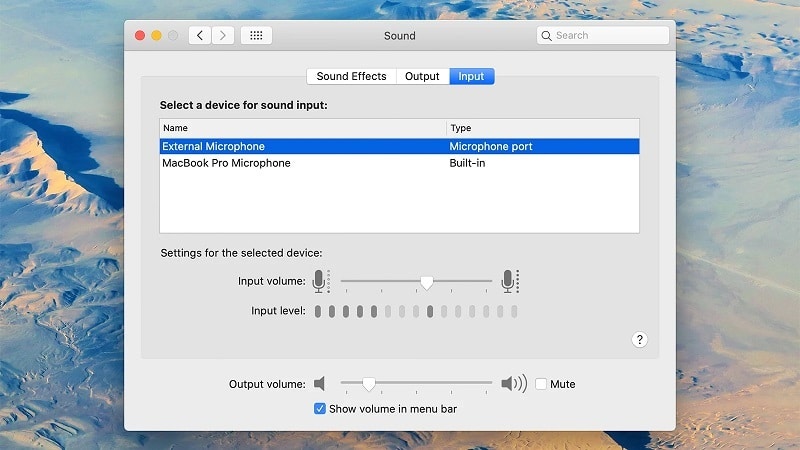
في نظام التشغيل macOS، اتبع الخطوات التالية:

  • افتح قائمة آبل.
  • اختر (تفضيلات النظام) System Preferences.
  • اضغط على خيار (الصوت) Sound.
  • ضمن علامتي التبويب (الإدخال والإخراج) Input & Output، يمكنك تحديد سماعة الرأس، والتحقق من مستويات الصوت، وضبط توازن الصوت.

وللتأكد تمامًا من أن كل شيء يعمل بشكل صحيح، يمكنك إجراء تسجيل تجريبي عبر تطبيق Voice Recorder في ويندوز 10، و QuickTime Player في macOS.

ثانيًا: ماهي البرامج التي تحتاج إليها:

عندما يتعلق الأمر بإجراء مكالمات هاتفية باستخدام الحاسوب، سيكون لديك الكثير من الخيارات، إذا كان لديك حاسوب ماك وهاتف آيفون مسجّلين باستخدام (معرّف آبل) Apple ID نفسه، فما عليك سوى تنزيل تطبيق FaceTime لنظام التشغيل (ماك أوإس)، حيث يمكنك إجراء مكالمة هاتفية مع أي جهة اتصال محفوظة في هاتفك.

إذا كنت تستخدم نظام التشغيل ويندوز 10، يمكنك القيام بذلك بواسطة تطبيق Your Phone الذي أصبح الآن جزءًا من نظام تشغيل ويندوز، وكذلك يمكنك إجراء مكالمات هاتفية من خلال هاتف أندرويد، وللقيام بذلك:

  • اضغط على زر (ابدأ) Start واختر التطبيق من القائمة.
  • انتقل إلى علامة التبويب (المكالمات) Calls، ثم اتبع الإرشادات كما وضحنا في مقال سابق، وتذكر أنه يجب عليك تثبيت التطبيق في هاتف أندرويد لإجراء المكالمات الهاتفية.

ثالثًا: تطبيقات أخرى:

إذا كنت لا ترغب في إجراء المكالمات عبر هاتفك يمكنك تجربة التطبيقات التالية:

  • تطبيق سكايب: خيار جيد عند إجراء المكالمات الهاتفية من خلال الحاسوب لكل من نظام التشغيل ويندوز وماك أوإس، حيث يقدم الكثير من خيارات الاشتراك مثل: تقديم 60 دقيقة اتصال هاتفي مجاني شهريًا إذا كنت مشتركًا في Office 360.
  • تطبيق Keku: تطبيق يعمل داخل متصفح الويب وهو مشابه لتطبيق (سكايب) Skype، كل ما عليك فعله هو النقر على أي رقم للاتصال به، وتعيين معرف المتصل الخاص بك حسب الحاجة، كما يتيح تسجيل المكالمات أيضًا.
  • تطبيق Google Voice: يتيح لك إجراء مكالمات إلى الهواتف المحمولة والخطوط الأرضية من خلال متصفح الويب، مع توافر خدمة النسخ التلقائي للبريد الصوتي.
  • تطبيق TextNow: متاح لجميع أنظمة تشغيل الحواسيب وتطبيق للهواتف الذكية، ويقدم لك رقم هاتف مجاني للاستخدام، كما يمكنك الاشتراك من داخل التطبيق للوصول إلى المزيد من الميزات.

البوابة العربية للأخبار التقنية كيف يمكنك إجراء مكالمات هاتفية من خلال الحاسوب بسهولة؟


from البوابة العربية للأخبار التقنية https://ift.tt/2V3fbLh
via IFTTT

تطبيقات وألعاب مدفوعة يمكن لمستخدمي آيفون الحصول عليها مجانًا

البوابة العربية للأخبار التقنية البوابة العربية للأخبار التقنية

تطبيقات وألعاب مدفوعة يمكن لمستخدمي آيفون الحصول عليها مجانًا

يستمتع هذه الأيام مستخدمو هواتف آيفون بالحصول على التطبيقات والألعاب المدفوعة مجانًا، حيث يعمل العديد من مطوري هذه التطبيقات والألعاب على إتاحتها مجانًا لفترة محدودة، وذلك في خطوة منهم لمساعدة المستخدمين على البقاء في الحجر المنزلي الذاتي قدر الإمكان والاستفادة من هذا الوقت بطرف مختلفة.

وفي ظل بحثنا الدائم عن تقديم ما هو مميز من التطبيقات والألعاب التي يمكن للمستخدمين الاستفادة منها، نقدم لكم في هذا الموضوع مجموعة متنوعة من الألعاب والتطبيقات المدفوعة لمستخدمي هواتف آيفون والتي من الممكن أن يحصلوا عليها مجانًا الآن، وبمجرد تنزيل التطبيق أو اللعبة بشكل مجاني من القائمة التالية، يمكنك استخدامه إلى الأبد.

ألعاب مدفوعة يمكن لمستخدمي آيفون الحصول عليها مجانًا الآن:

المطور: Push Pop Pixels LLC.

المطور: Schell Games.

المطور: Sigma Team.

المطور: AlhoGames.

  • اسم اللعبة: ‎Z Room.

المطور: AlhoGames.

المطور: AlhoGames.

المطور: AlhoGames.

تطبيقات مدفوعة يمكن الحصول عليها مجانًا الآن:

المطور: Kits Labs.

المطور: Suneet Amrute.

المطور: Suneet Amrute.

المطور: Huu Nguyen Chi.

المطور: Eval’das Sichyunas.

  • اسم التطبيق: ‎LAYÒUT.

المطور: PSDC Creative Inc.

المطور: Maria Chernatkina.

المطور: Compumaster Ltd.

المطور: LingLing Chen.

المطور: Michael Farah Software.

المطور: Oliver Kuehne.

المطور: AgileMD, Inc.

المطور: zijian huang.

جميع هذه التطبيقات والألعاب متاحة مجانًا لمستخدمي هواتف آيفون وأجهزة آيباد حتى كتابة هذا الموضوع، لذلك سارع بالحصول على التطبيقات أو الألعاب التي تريدها، وكما ذكرنا في بداية الموضوع، بعد حصولك على التطبيق أو اللعبة سيبقى مجانًا مدى الحياة.

البوابة العربية للأخبار التقنية تطبيقات وألعاب مدفوعة يمكن لمستخدمي آيفون الحصول عليها مجانًا


from البوابة العربية للأخبار التقنية https://ift.tt/2UJ2yWP
via IFTTT

مايكل ديل.. قصة الرجل الذي أسس شركة Dell بمبلغ 1000 دولار

البوابة العربية للأخبار التقنية البوابة العربية للأخبار التقنية

مايكل ديل.. قصة الرجل الذي أسس شركة Dell بمبلغ 1000 دولار

مايكل ديل رجل الأعمال والمدير التنفيذي لشركة ديل للحواسيب وهو أصغر المدراء التنفيذيين في قائمة أثرى 500 شخص في العالم، ولد مايكل ديل في 23 فبراير 1965، متزوج من سوزان ديل من عام 1989، ولديه أربعة أولاد، أليكسا وزكاري وكيرا وجولييت. 

درس مايكل ديل في جامعة تكساس في أوستن، لكنه لم يتم تعليمه، وأسس شركته في عام 1984، حيث التحق مايكل ديل بالجامعة لدراسة الطب، وفي عامه الأول في الكلية وقبل أسبوع من الامتحانات النهائية بدأ شركته الخاصة (PC’s Limited) من غرفة نومه بميزانية تقدر بحوالي 1000 دولار فقط. 

اهتم ديل منذ طفولته بالرياضيات والتكنولوجيا، لكنه بدأ يظهر اهتمامًا بأجهزة الحاسب أثناء دراسته في الجامعة، حيث بدأ بتحسين أجهزة الحاسب في الجامعة عبر إضافة محركات الأقراص وذواكر إضافية، ثم بدأ بشراء أجهزة الحاسب وتطويرها ثم قام بإعادة بيعها، يقول ديل: “لقد كان مجرد شيء ممتع أقوم به ووسيلة لكسب بعض المال”.

أدرك مايكل ديل حجم الأعمال التي يقوم بها، فبدأ باستكشاف عالم الحواسيب، ولاحظ أن أعمال الحواسيب كانت غير فعالة بما فيه الكفاية، حيث وصف ديل حالة الصناعة في ذلك الوقت: “لقد استغرقت التكنولوجيا وقتًا طويلاً حقًا لكي تنتقل من الأشخاص الذين يبنوها إلى الأشخاص الذين يشترونها، وكانت باهظة الثمن وبطيئة إلى حد ما”. 

بدأ ديل بتسريع آلية عمله وحصد مبيعات تقدر ما بين 50000 إلى 80000 دولار شهريًا أثناء وجوده في غرفته، وسرعان ما لفت ديل انتباه الشاب مارك كوبان الذي كان يبني شركته الخاصة في مجال الحاسب في دالاس، حيث كتب كوبان لديل رسالة يشكره على العمل الرائع ويخبره أنه شخص عظيم يقدر الأشياء العظيمة.

في غضون عام، حقق مايكل ديل ربحًا قدره 200 ألف دولار وغير اسم شركته إلى (Dell Computer Corp)، كما أنه ترك الجامعة للالتزام بدوام كامل في العمل، وفي غضون 4 سنوات، أي في عام 1988 أصبحت قيمة شركة Dell تقدر بحوالي 85 مليون دولار، وفي عام 1992، كان ديل في سن 27، وأصبح أصغر مدير تنفيذي على الإطلاق في لائحة Fortune 500.

تعد اليوم شركة Dell من الشركات الكبرى في سوق الحواسيب، حيث يمكنك الاطلاع على آخر أخبار الشركة من خلال زيارة هذا الرابط.

البوابة العربية للأخبار التقنية مايكل ديل.. قصة الرجل الذي أسس شركة Dell بمبلغ 1000 دولار


from البوابة العربية للأخبار التقنية https://ift.tt/2UMZHMR
via IFTTT

كيفية التبديل بين واجهة فيسبوك الجديدة والقديمة بسهولة

البوابة العربية للأخبار التقنية البوابة العربية للأخبار التقنية

كيفية التبديل بين واجهة فيسبوك الجديدة والقديمة بسهولة

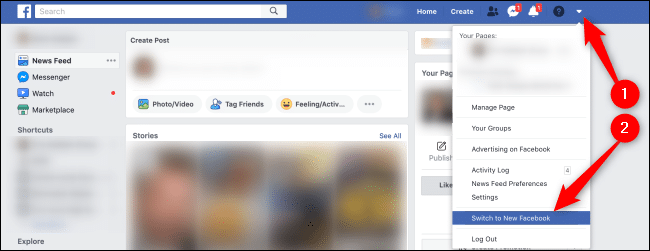
بدأت شركة فيسبوك في إتاحة تصميمها الجديد لنسخة سطح المكتب من موقعها لعموم المستخدمين، حيث بدأ خيار (التبديل إلى فيسبوك الجديد) Switch To New Facebook، يظهر للمستخدمين تدريجيًا، وعلى الرغم من أن التصميم الجديد يحتوي على الكثير من الميزات، إلا أنه يمكنك الانتقال للوضع الكلاسيكي القديم بسهولة متى أردت ذلك.

إليك كيفية التبديل بين واجهة فيسبوك الجديدة والقديمة بسهولة:

أولًا: كيفية تفعيل واجهة فيسبوك الجديدة:

  • انتقل إلى حسابك في فيسبوك من خلال حاسوبك.
  • انقر على السهم في الزاوية العلوية اليمنى للواجهة.
  • من القائمة حدد خيار (التبديل إلى فيسبوك الجديد) Switch To New Facebook.

  • بمجرد تحديد هذا الخيار، ستظهر لك رسالة ترحيبية في المرة الأولى التي تقوم فيها بالتغيير إلى تصميم فيسبوك الجديد، وتقول الشركة إن إعادة التصميم سوف تسمح بوقت تحميل أسرع، وواجهة أبسط، ونصوص أكبر، بالإضافة إلى دعم التصميم الجديد لخيار (الوضع الداكن) Dark Mode؛ مما يوفر تجربة تصفح مريحة للعين.

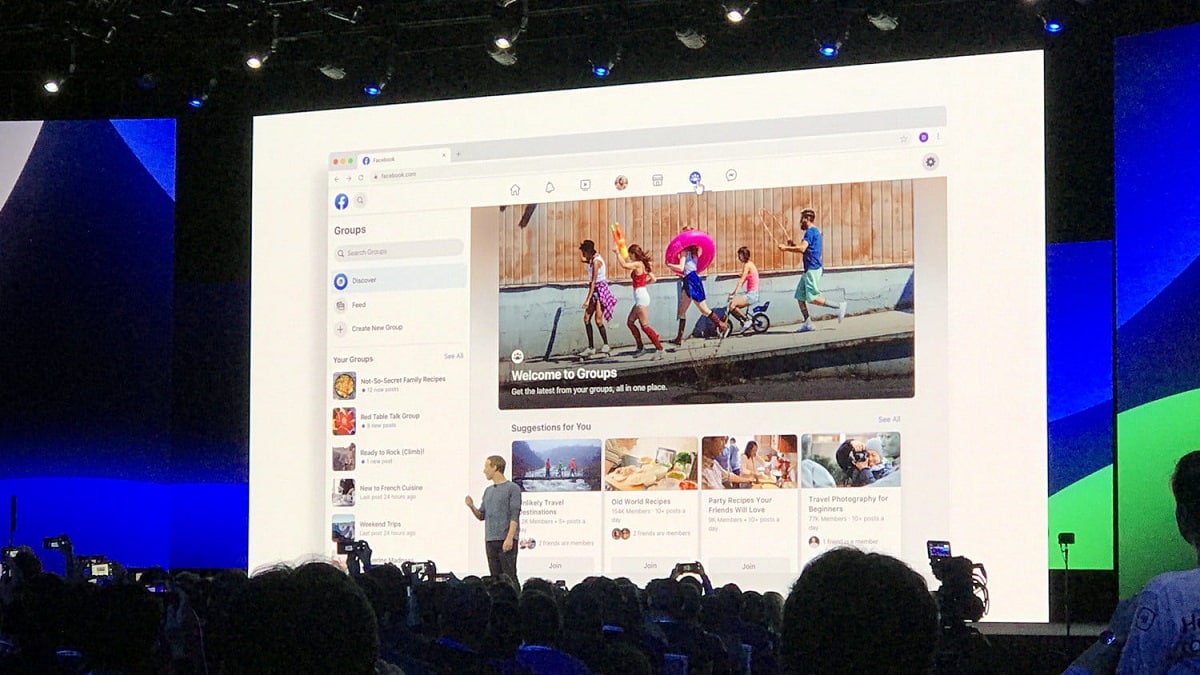
كما يأتي التحديث الجديد لواجهة فيسبوك أيضًا، مع إعادة تصميم سهلة الاستخدام لعلامة تبويب (المجموعات) Groups، وإعادة تصميم شاملة لقسم (خلاصة الأخبار) News Feed.

  • انقر على خيار (التالي) Next للمتابعة.
  • قبل الانتقال إلى الواجهة الجديدة، يمكنك الاختيار بين الوضع التقليدي أو التبديل إلى (الوضع الداكن) Dark Mode.
  • حدد الخيار الذي تريده ثم انقر على زر (البدء) Get Started.

بمجرد البدء ستجد أن الواجهة قد تحولت بالكامل للوضع الداكن، ولكن إذا لم تكن من محبي هذا الوضع أو التصميم الجديد ككل، يمكنك التغيير مرة أخرى إلى الوضع الكلاسيكي وقتما تشاء.

ثانيًا: كيفية الإنتقال مرة أخرى إلى واجهة فيسبوك القديمة:

بمجرد تفعيل الواجهة الجديدة، يمكنك دائمًا إعادة التغيير بسهولة من الشاشة الرئيسية لحسابك في فيسبوك، وللقيام بذلك اتبع الخطوات التالية:

  • انقر على السهم في الزاوية العلوية اليمنى للواجهة.
  • هنا يمكنك التغيير للواجهة القديمة من خلال اختيار (التبديل إلى فيسبوك الكلاسيكي) Switch To Classic Facebook.
  • بمجرد الإنتقال ستجد أن التصميم الجديد لخلاصة الأخبار، وخيار (الوضع الداكن) سيختفي وستعود الواجهة الكلاسيكية القديمة للموقع.

والجدير بالذكر أن الانتقال أو التغيير بين واجهة فيسبوك الجديدة والقديمة حتى الآن لا يزال اختياريًا، ولكن مستقبلا ومع وصول التصميم الجديد لجميع المستخدمين قد يُحذف خيار التبديل هذا، وبالتالي لن يُسمح للمستخدمين بالعودة إلى الواجهة القديمة مرة أخرى.

البوابة العربية للأخبار التقنية كيفية التبديل بين واجهة فيسبوك الجديدة والقديمة بسهولة


from البوابة العربية للأخبار التقنية https://ift.tt/3aJg1U5
via IFTTT
يتم التشغيل بواسطة Blogger.

جميع الحقوق محفوظة ل الموسوعة الثقافية إقرأ 2021/2014